
一人親方・小規模工事会社にホームページは必要?費用をかけずに仕事につなげる方法
紹介された相手や新しい取引先に、仕事内容と連絡先を見てもらうためのホームページ。小規模工事会社が最初に載せたい5つの情報、費用と更新の手間で選ぶ作成方法、公開後の活用を整理します。
「ホームページも作った方がいいのかな」と思いながら、現場が忙しくて後回しになっていませんか。紹介や元請からの依頼で仕事が回っていれば、何を載せるのか、いくらかけるのかを決めるきっかけも少ないものです。
そんな会社でも、新しい取引先に名刺を渡したときや、知人からお客さまを紹介されたときには、仕事内容をまとめて見てもらえる場所が役立ちます。最初に考えたいのは、相手が依頼を検討するために、どんな情報を確認したいかです。
制作費をかけずに始められる方法もありますが、サービスによって月額利用料はかかります。費用と更新の手間を抑えながら、自分の会社に合う持ち方を整理してみましょう。
紹介された後に、仕事内容を確認してもらえる
「水栓交換なら、この人に頼むといいよ」と紹介を受けても、すぐに電話するとは限りません。どこまで来てもらえるのか、小さな修理も頼めるのか、似た工事をしたことがあるのか。連絡する前に確かめたいことが残る場合があります。
ホームページに対応工事、地域、施工事例が載っていれば、紹介した人も「詳しくはこちらを見てください」と案内できます。電話を受ける側も、毎回一から会社の説明をする手間を減らせます。
元請や管理会社への会社紹介にも使えます。例えば「退去後の原状回復に対応」「宮崎市と周辺市町村で設備修繕を受付」と具体的に書いてあれば、どの仕事を相談できるか伝わります。実際の取引では、施工品質や資格・許可、対応の確かさも確認されます。ホームページは、その話を始めるための会社案内として使えます。
一般のお客さまから直接依頼を受けたい場合にも、問い合わせ前の判断材料になります。反対に、長年の取引先だけで十分に仕事があり、新しい依頼を増やす予定がなければ、急いで作る必要はありません。まず「誰に、何を知ってもらいたいか」を一つ決めると、必要な内容が絞れます。
最初に載せたい情報は5つ
何ページも用意しようとすると、文章や写真を揃えるだけで時間がかかります。最初は、仕事を依頼する人が知りたい次の5つを、1ページにまとめるところから始められます。
1. 対応している工事
「設備工事全般」だけでは、お客さまが自分の困りごとを相談してよいか判断しづらいことがあります。「エアコンの設置・交換」「換気扇交換」「水栓交換」のように、普段受けている工事名を具体的に書きます。小規模な修理に対応するなら、それも伝えておきましょう。対応できる内容を正確に載せることが大切です。
2. 対応地域
対応する市区町村を載せると、依頼する側が確認しやすくなります。普段の営業エリアと、距離や工事内容によって相談できる地域を分けて書いてもよいでしょう。「県内全域」と広く見せるより、無理なく対応できる範囲が伝わる方が、問い合わせ後の行き違いを減らせます。
3. 会社・事業者の情報
会社名や屋号、所在地などの基本情報を掲載します。許可・登録・資格を載せる場合は、現在の内容を確認し、正式な名称で記載しましょう。住所や電話番号など、公開する情報の範囲も事前に決めておくと安心です。名刺や見積書と表記を揃えておけば、相手が同じ事業者だと確認しやすくなります。
4. 施工事例
手元にある写真から、仕事内容が伝わる事例を選びます。「水栓交換」だけで終わらせず、「水漏れしていた台所水栓を交換。接続部と通水を確認」と短く添えると、作業の内容が分かります。最初は代表的な工事を数件載せるだけでも十分です。掲載前にお客さまの了承を取り、表札、人物、車のナンバー、住所を特定できるものなどが写っていないか確認してください。
5. 問い合わせ方法
電話番号やメールアドレスなど、実際に対応できる連絡先を載せます。電話に出られる時間や休業日も添えると、連絡の行き違いを減らせます。「作業中は電話に出られないため、メールに工事内容と地域を記載してください」のような案内も役立ちます。公開前にはスマホで開き、電話やメールのリンクが正しく動くか試しておきましょう。
作り方は、費用と更新のしやすさで選ぶ
ホームページを用意する方法には、制作会社への依頼、自分で作れるサービス、業務ソフトに含まれる会社サイト機能などがあります。作るときの費用に加えて、その後の修正を誰が行うかも比べておくと、続けやすい方法を選べます。
| 方法 | 向いている目的 | 確認したいこと |
|---|---|---|
| 制作会社に依頼する | 独自のデザイン、複数ページ、採用情報まで整えたい | 制作費、保守費、修正の範囲と依頼方法 |
| ホームページ作成サービスで自作する | テンプレートを使い、配置やページ構成を自分で調整したい | 必要な機能の料金、作成と更新に使える時間 |
| 業務ソフトの会社サイト機能を使う | 日頃の業務と合わせて、会社紹介の1ページを持ちたい | 対象プラン、載せられる情報、デザインや機能の範囲 |
自分で作る場合も、文章の入力や写真の選定は必要です。例えばWixは無料でサイトを作成できますが、独自ドメインの接続や広告の削除などには有料プランが必要です。無料で始める場合も、必要な機能と有料になる条件を確認しておきましょう。業務ソフトの機能を使う場合も、契約料金を含めた費用で考えます。Wix公式の利用案内
最初の目的が「紹介先に仕事内容と連絡先を見てもらうこと」なら、内容を更新できる1ページで始める方法があります。事例の掲載量や採用情報などが増えてきた段階で、別の構成を検討しても遅くありません。
公開したら、見てもらうきっかけを作る
ホームページを公開しても、それだけで問い合わせが増えたり、検索結果の上位に表示されたりするとは限りません。普段の営業や紹介の場面から、ページへ案内する方法を考えましょう。
名刺やメールにURLを添える
名刺のURLやQRコード、メール署名から案内できるようにしておくと、会社情報を渡しやすくなります。新しい元請に挨拶するときも、電話で相談を受けたときも、同じページを見てもらえます。スマホでQRコードを読み取り、迷わず目的のページへ着くか確認してください。
Googleビジネスプロフィールも確認する
地域のお客さまとの接点を作りたいなら、Googleビジネスプロフィールも検討できます。対象となる事業者は無料でプロフィールを追加・管理でき、Google検索やGoogleマップで事業情報を案内できます。Google公式の登録案内
配管工事や清掃のように訪問して仕事をする事業者も、条件に合えば利用できます。住所でお客さまに対応しない場合は、住所を非表示にしてサービス提供地域を設定します。自社サイトのURLも案内しておくと、見つけてくれた人に施工内容を詳しく見てもらえます。Google公式の非店舗型ビジネスの案内
施工事例と連絡先を見直す
忙しい会社なら、毎週更新すると決めるより、「掲載できる写真が揃ったとき」「対応地域や連絡先が変わったとき」など、更新するきっかけを決めておく方が続けやすくなります。古い電話番号や、今は受けていない工事が残らないようにすることも大切です。
まずは、紹介するときに渡せる1ページから
最初に、普段受けている工事、対応地域、連絡先を書き出し、掲載できる施工写真を選んでみましょう。誰に見てもらうかが決まれば、必要なページの規模や、更新に使える時間も考えやすくなります。
新しい取引先へ挨拶するとき、紹介を受けたお客さまが会社を調べるとき。その場面で仕事内容を確かめてもらえるページを、無理なく維持できる方法で用意していきましょう。
参考にした情報・出典
- Google ビジネス プロフィールを追加またはオーナー確認する — 対象となる事業者による無料でのプロフィール追加・申請
- Google:非店舗型ビジネスとハイブリッド型ビジネスのサービス提供地域を管理する — 訪問型の事業者、住所の表示とサービス提供地域
- Wix を使用する — Wix公式ヘルプセンター — 無料作成と、独自ドメイン接続・広告削除などの有料機能
即レポートのご案内
即レポートの会社サイトで、会社紹介を始める
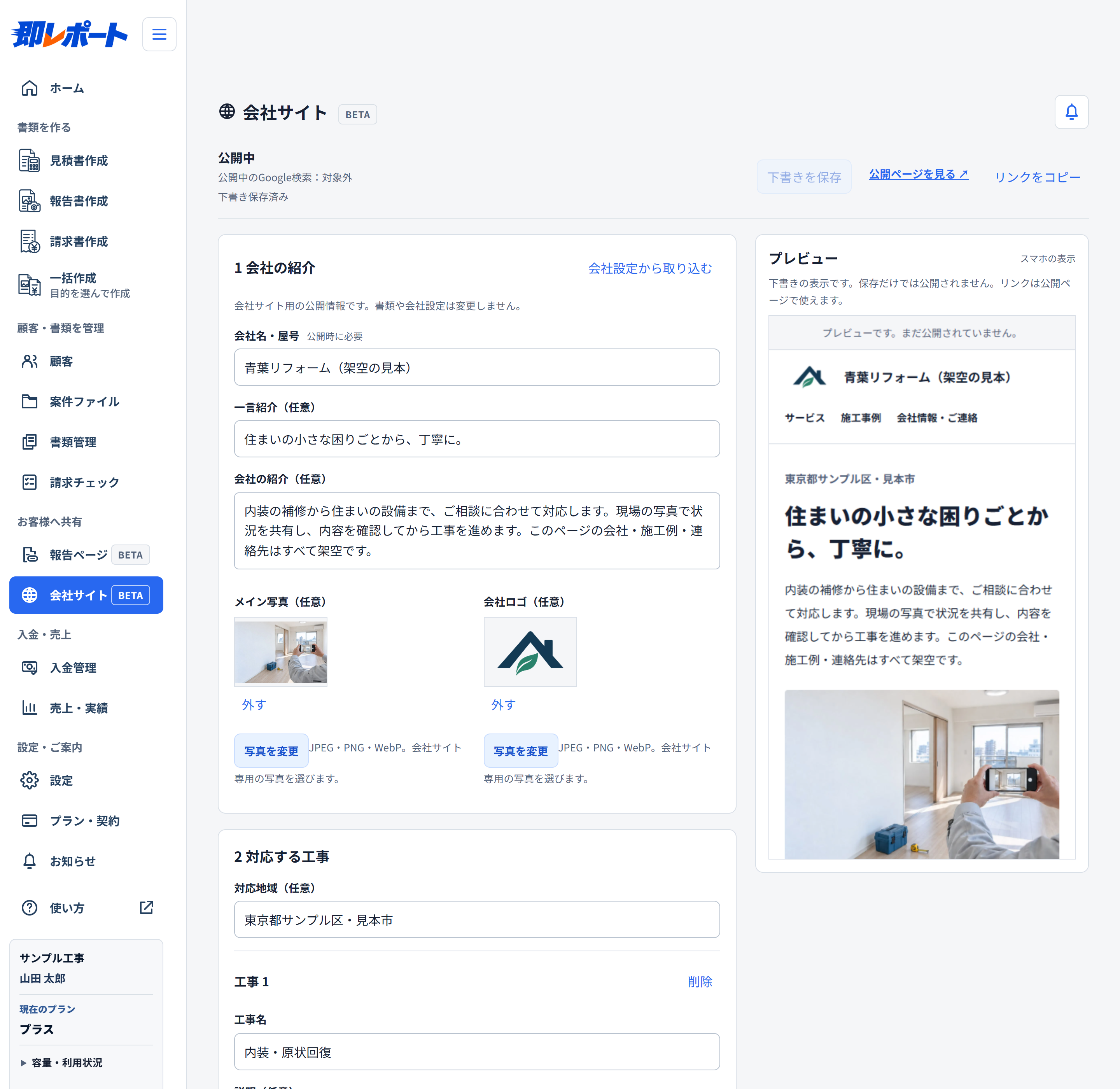
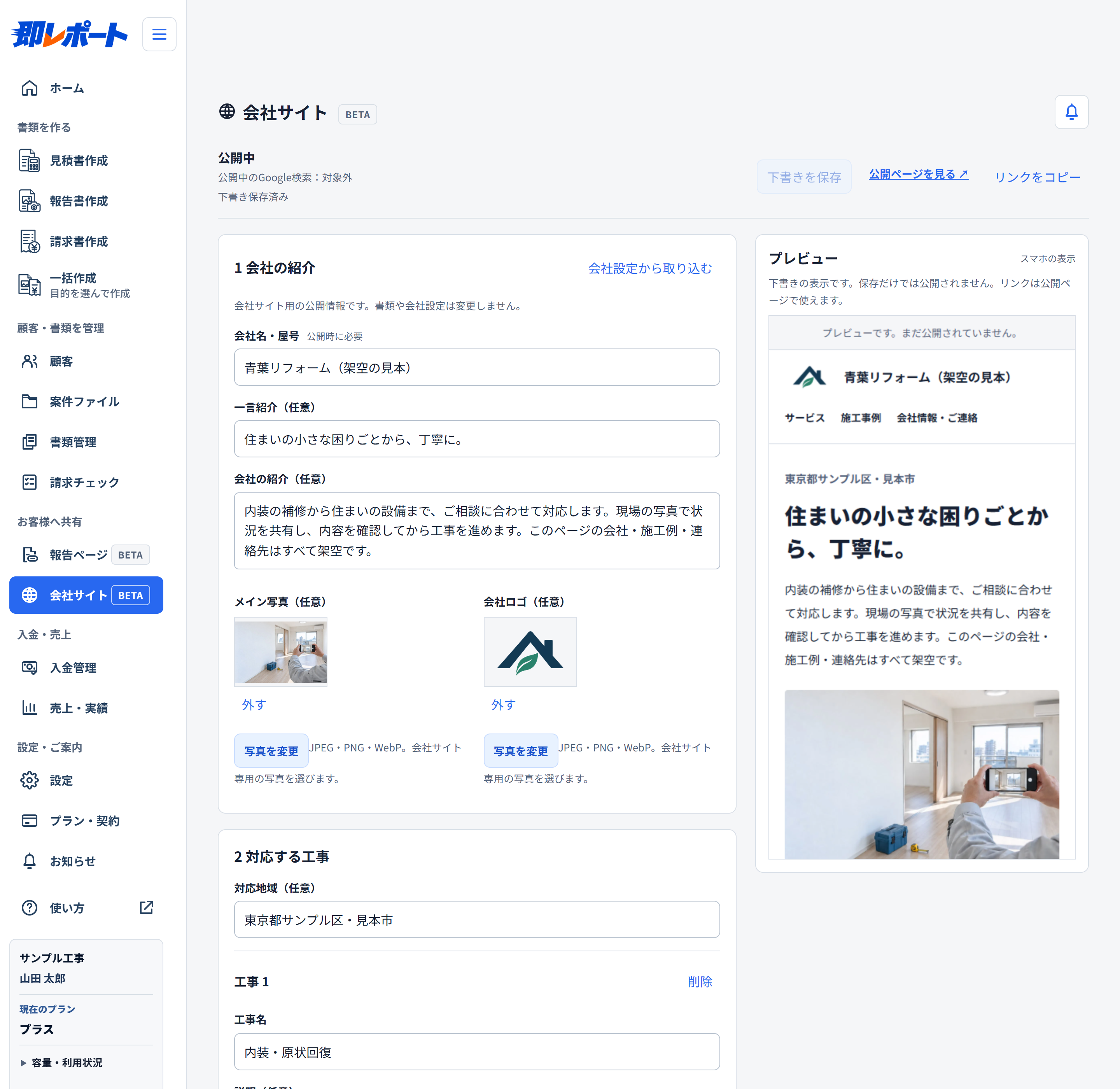
即レポートは、見積書・写真付き報告書・請求書を作成できるサービスです。**プラス以上(現行のプラス・プロ)では、会社紹介を公開する「会社サイト」機能(BETA)**も利用できます。対象の有料プランに含まれる機能です。従来のプラス契約は対象外のため、契約中の方はプラン・契約画面で利用条件をご確認ください。
ロゴや写真、紹介文を入力すると、対応する工事、施工事例、連絡先を決まったレイアウトの1ページにまとめられます。1社につき1サイト、施工事例は6件まで、画像はロゴとメイン写真を含め合計20枚までです。画像は即レポートの保存容量に含まれます。
公開先は即レポートの専用URLです。電話・メールのリンクで連絡先を案内でき、独自ドメインや問い合わせフォームには対応していません。下書きで表示を確かめ、公開操作をするとお客さまが閲覧できるようになります。公開後の編集も、公開し直すまではサイトへ反映されません。ご自身で公開を停止でき、対象プランの利用条件を満たさなくなった場合も非公開になります。
Google検索の対象にするかは、公開時に選べます。検索用のタイトルや説明などの基本設定は、入力内容から自動で整えます。検索への掲載や順位を保証するものではなく、検索対象外を選んだ場合も、URLへアクセスした人は誰でも閲覧できます。掲載する文章や写真は、どちらの設定でも公開前に確認してください。
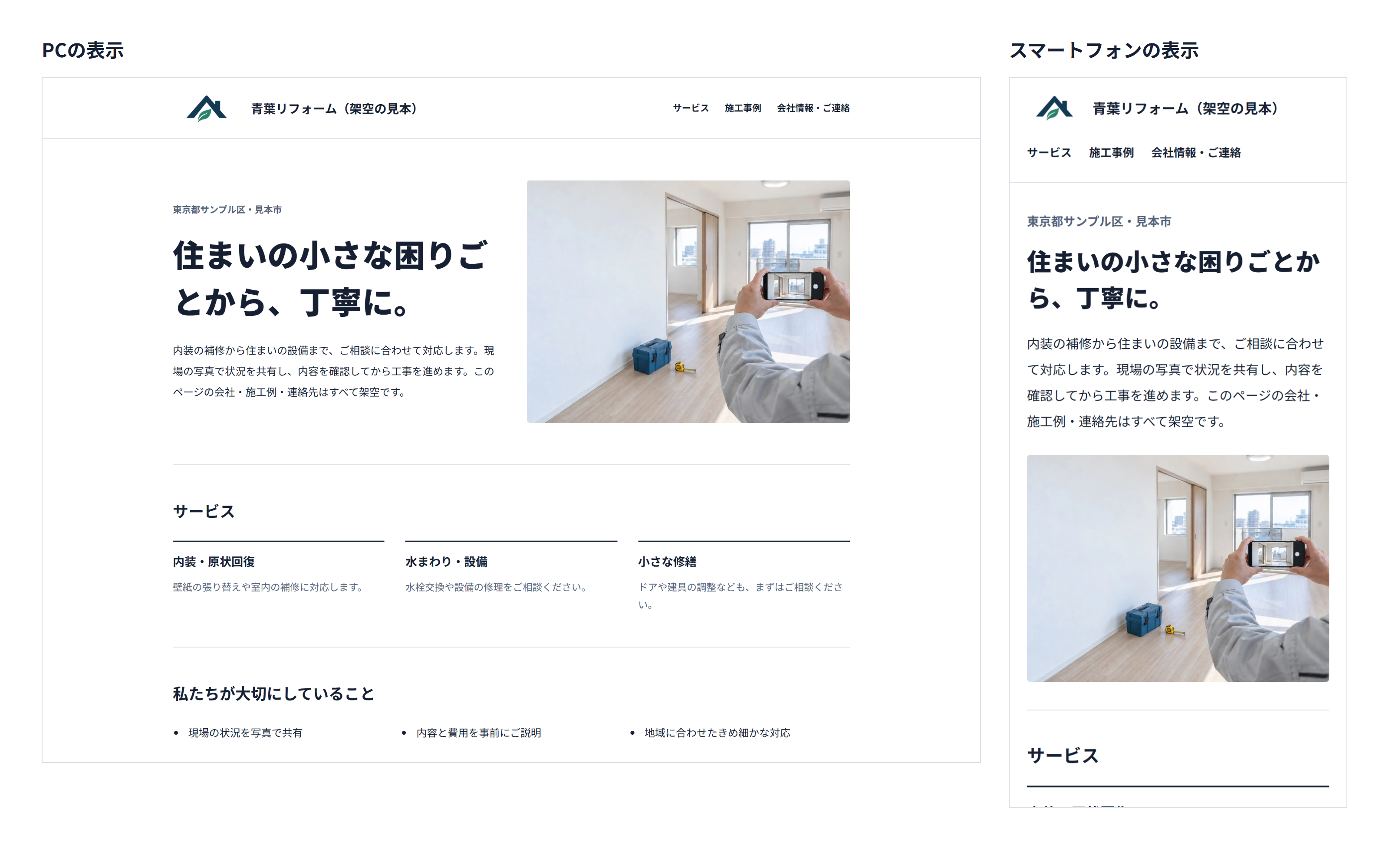
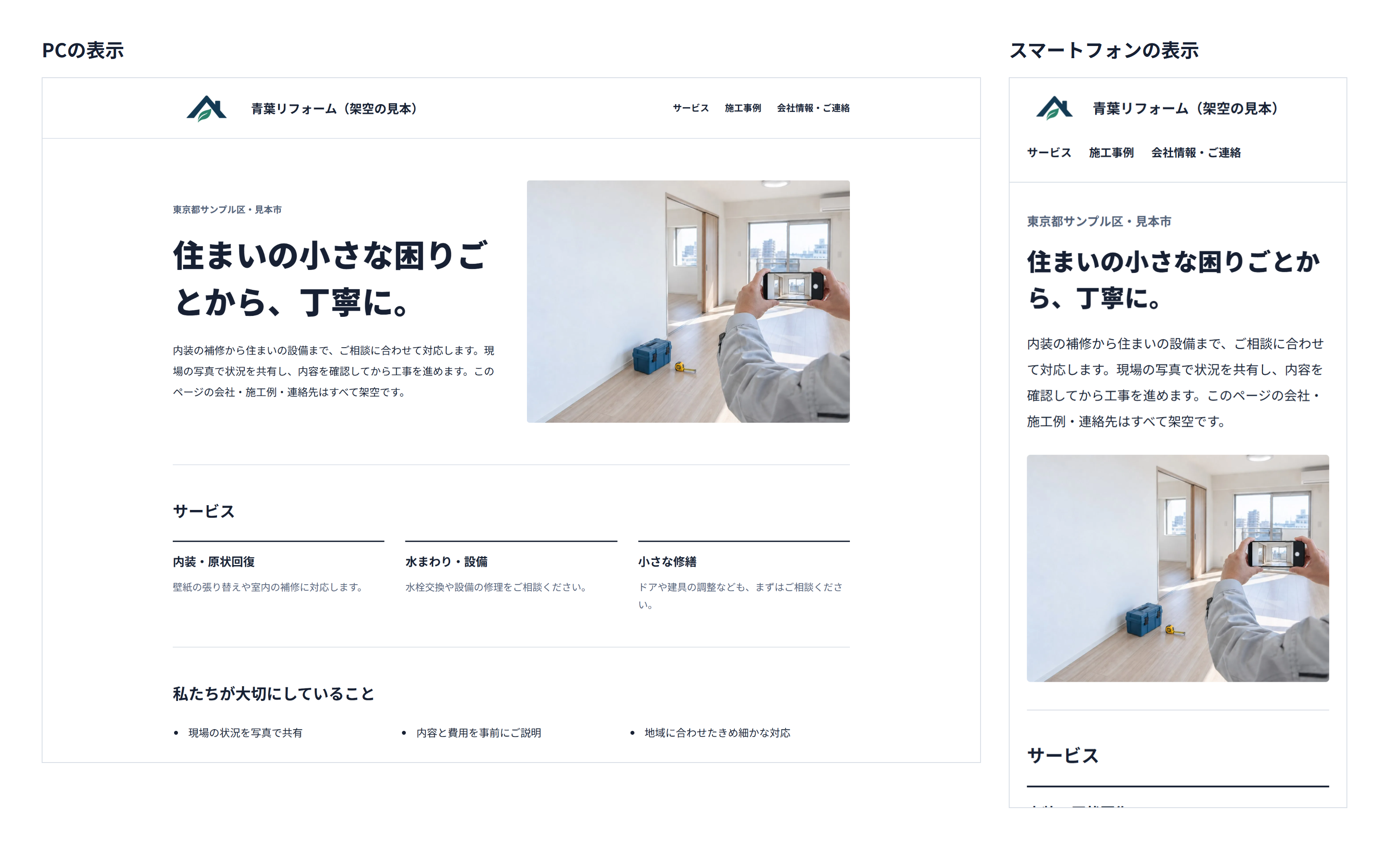
すでに対象プランで書類を作っている方は、別のホームページ作成サービスを契約する前に、会社紹介に必要な情報を揃えられるか試してみてください。機能や料金は、会社サイトの紹介とプラン比較で確認できます。