
工事の前に
いつもの明細で、見積を。
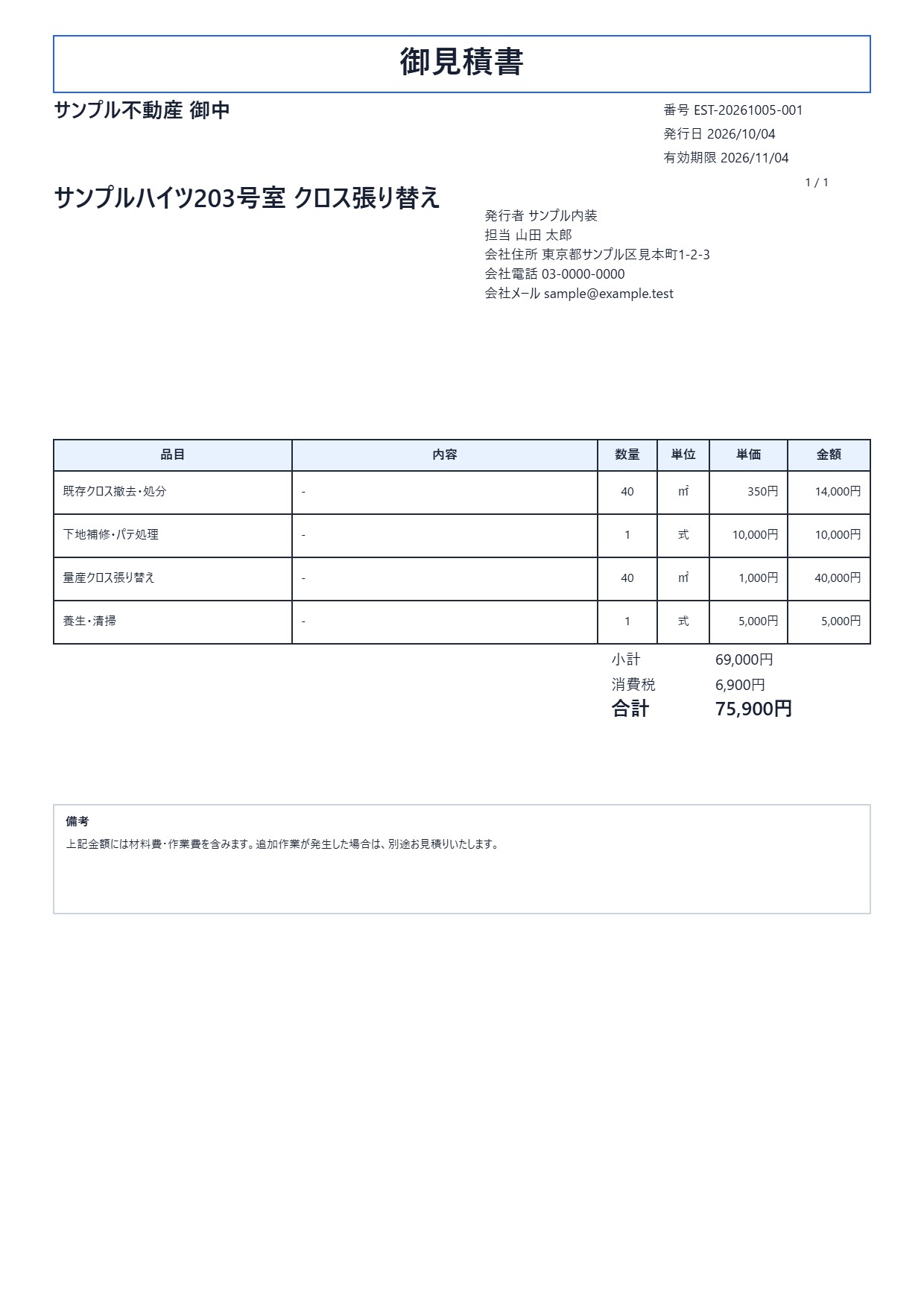
よく使う材料費・作業費は明細テンプレートに登録。数量や単価を調整して、見積書を作成できます。
見積書の使い方内装・原状回復・小規模工事の書類づくりに
帰ってから、写真を貼って、書類を整える。
そのひと仕事を、現場の合間に。
即レポートなら、写真と入力内容を提出用のPDFにまとめられます。
月10件まで無料 インストール不要
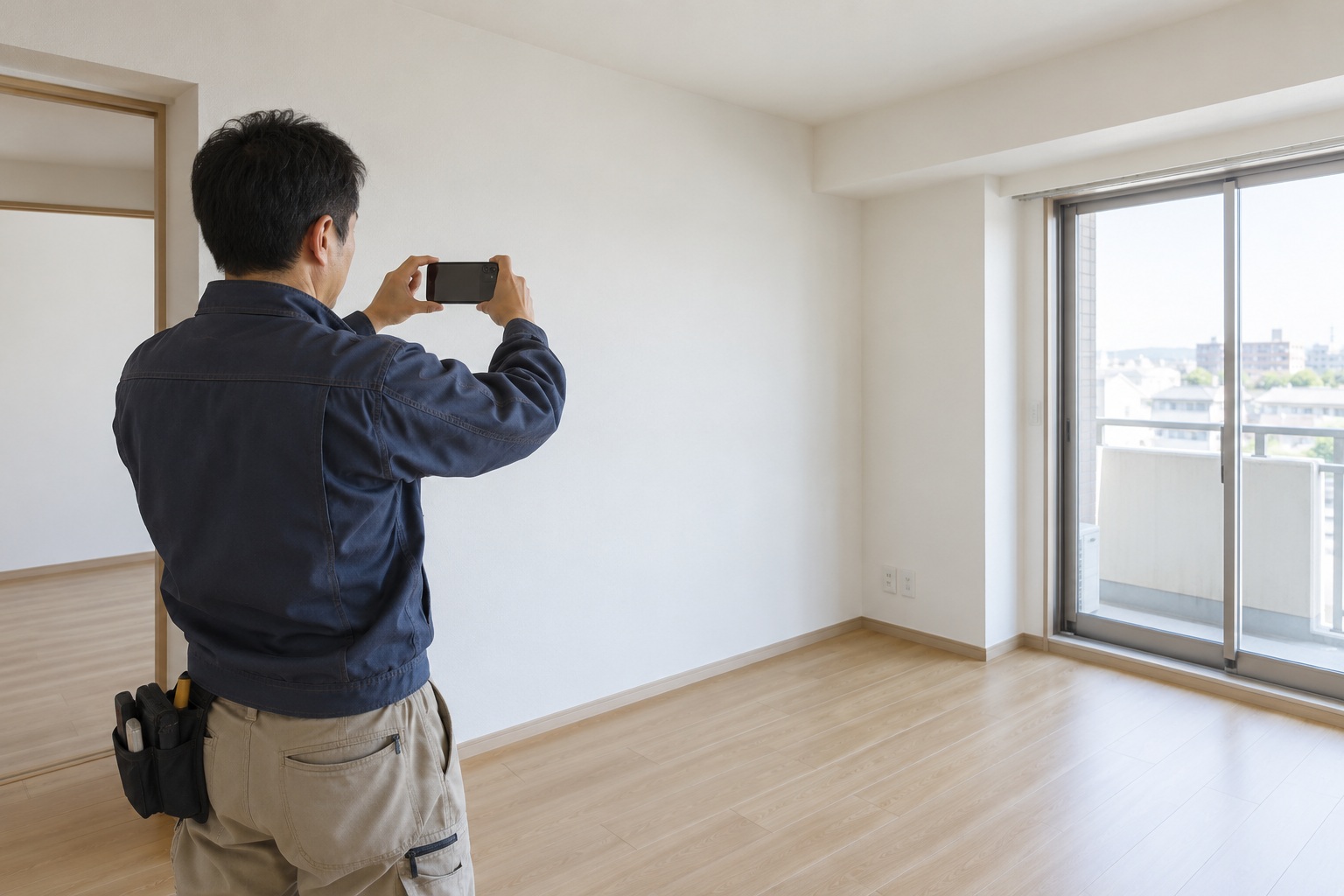 現場で撮った写真から
 写真が、
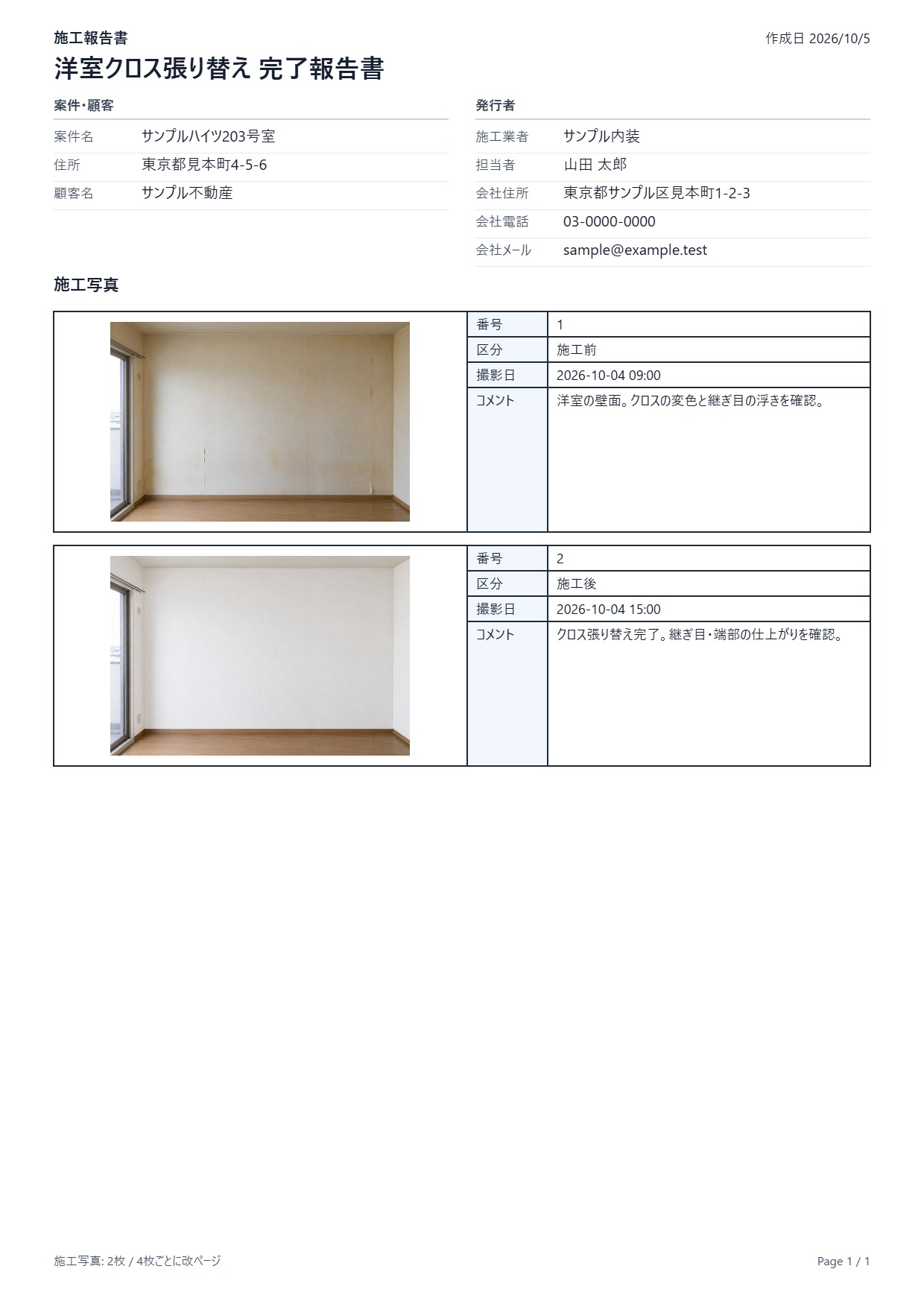
写真が、写真とコメントを、報告書に。
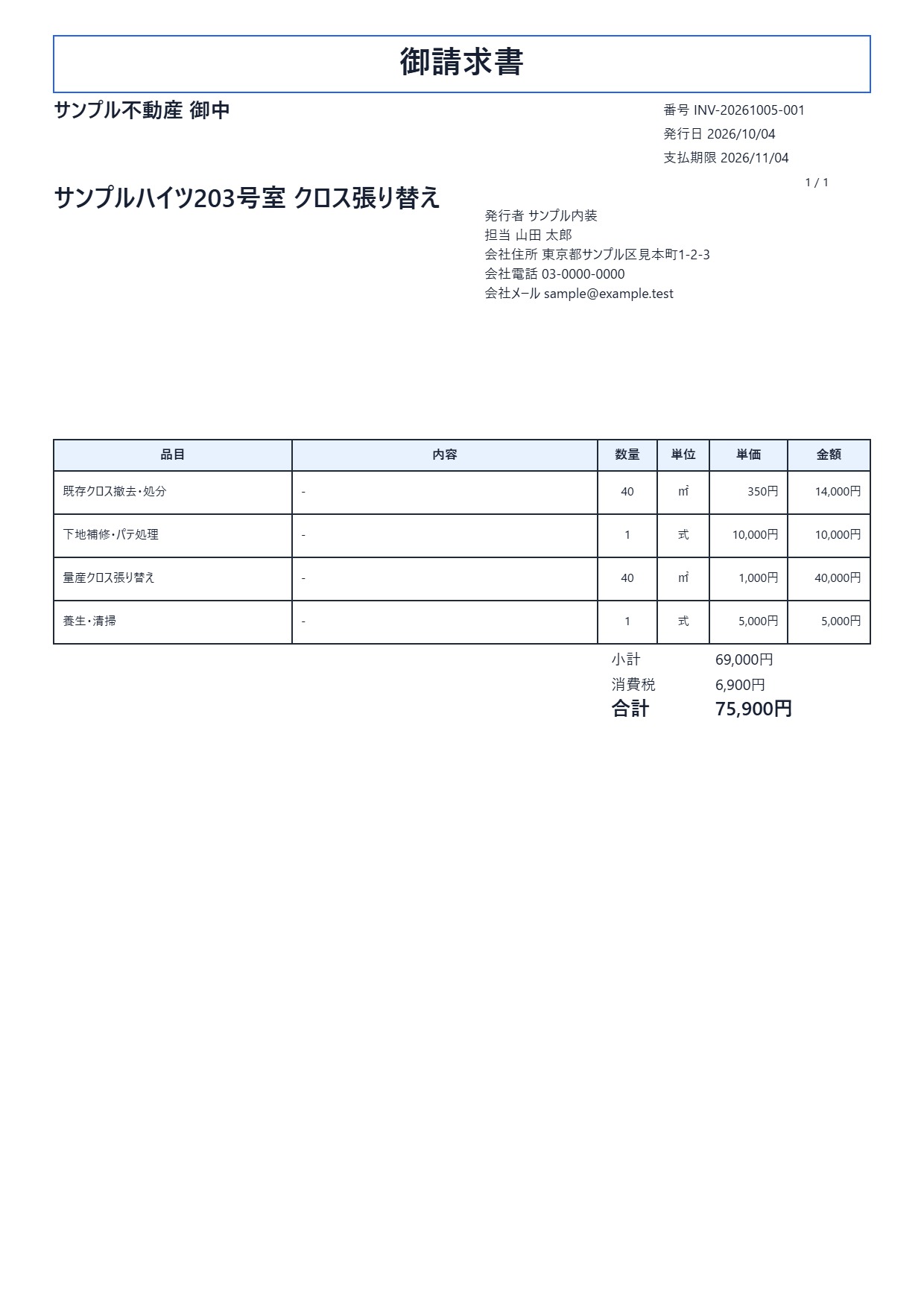
見積の明細を、請求書に。
案件ごとの書類を、ひとつに。
まずは、できあがりを見てください。
たとえば、洋室のクロス張り替え。施工写真に説明を添えると、こんな書類をつくれます。
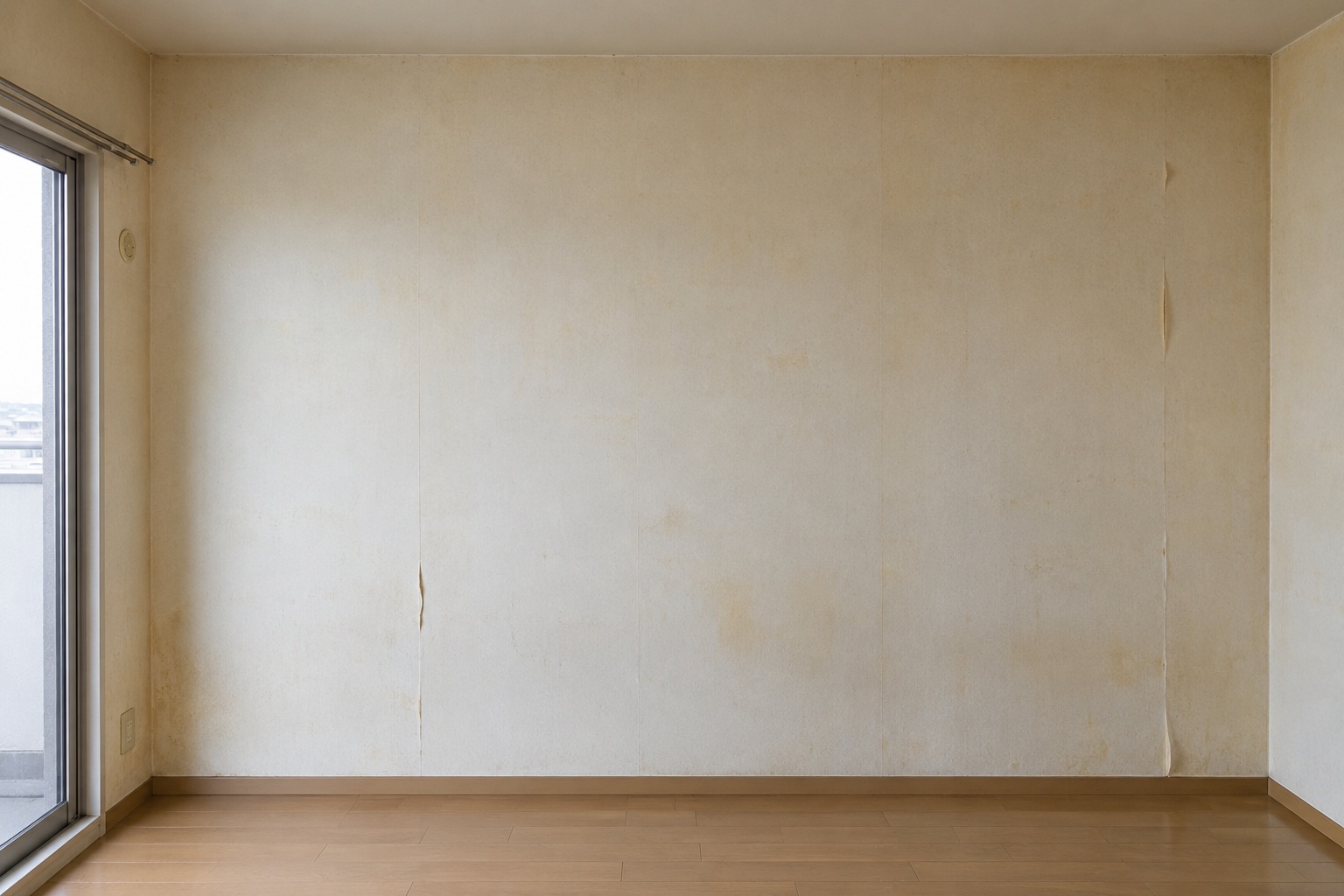

現場で撮影した写真を追加します。
作業内容や確認したことをコメントに。
内容を確認したら保存・共有。取引先は登録不要で受け取れます。
撮影した場所や角度が違っていても、写真ごとに説明を添えて並べられます。
見比べたい写真を自分で組み合わせ、施工前後を横並びに。案件ごとに型を選べます。
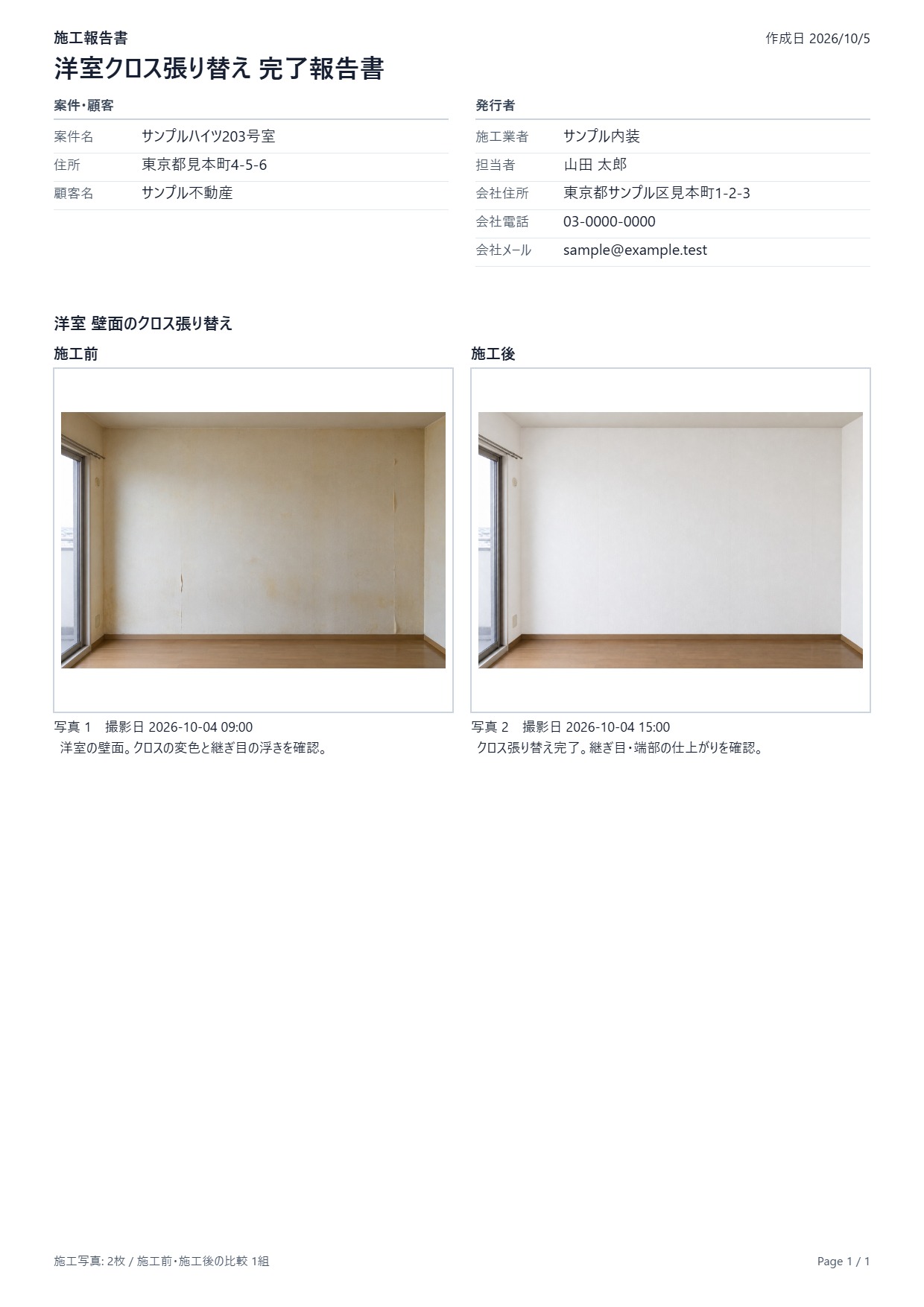
サンプルの会社・案件は架空のものです。施工写真は説明用に生成したイメージを使用しています。
報告書をつくって、おしまいではありません。
最初に入力した宛先や明細を活用して、次の書類へ。書類をつくるたびに、同じ内容を打ち直す手間を減らします。
工事の前に
よく使う材料費・作業費は明細テンプレートに登録。数量や単価を調整して、見積書を作成できます。
見積書の使い方工事が終わったら
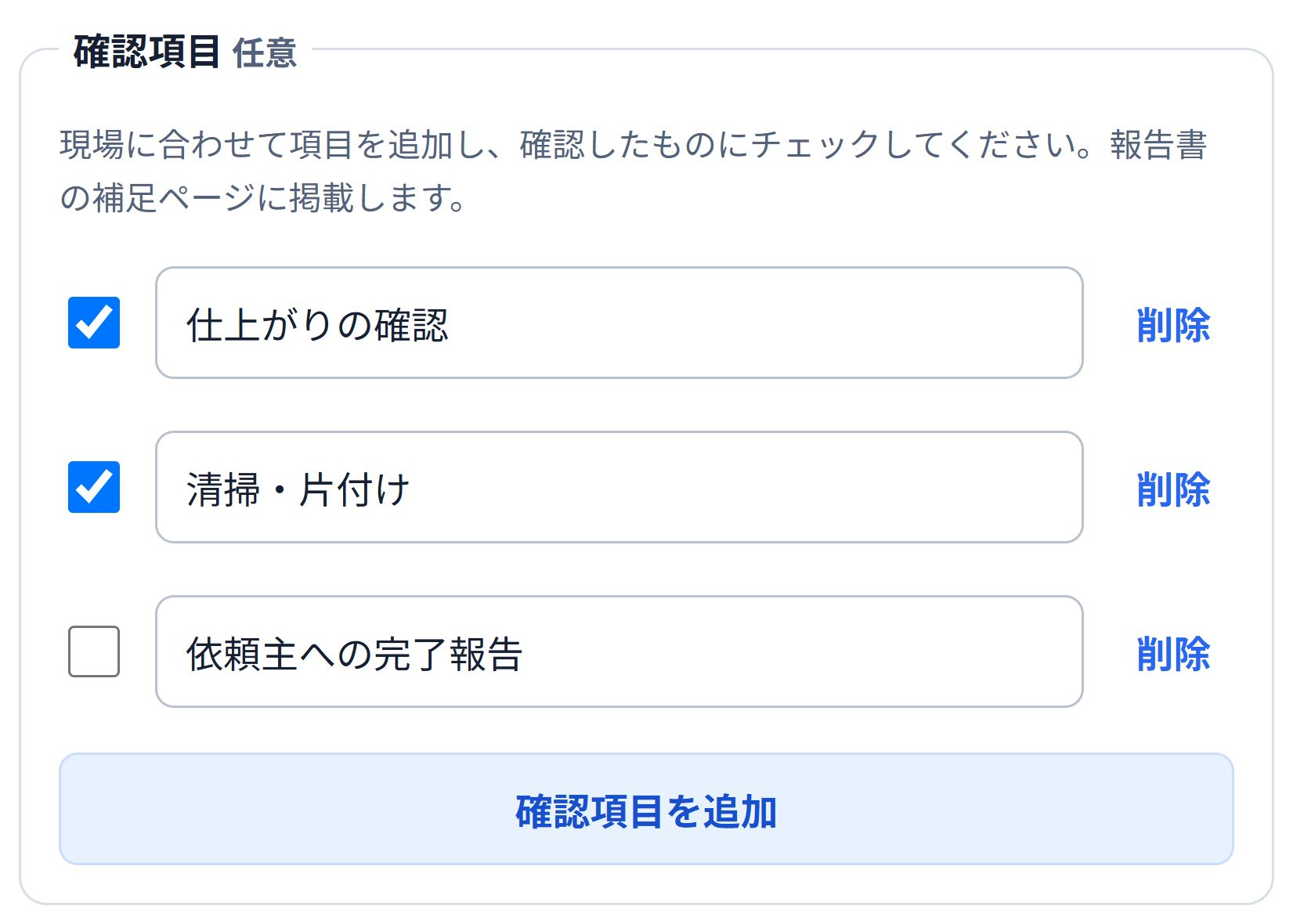
写真一覧と施工前後の比較から型を選択。確認項目も添えて、写真だけでは伝わらないことまで残せます。
報告書の使い方請求したあとも
見積を引き継いで請求書を作成。送付・入金を確認したら状態を切り替えて、対応が必要な案件を把握できます。
請求書の使い方帳票は架空データによる実際の出力例です。送付・入金の状態は、確認後にご自身で更新します。
現場ではスマホ、事務所ではパソコン。
ブラウザで開けば、いつもの案件と書類が手元に。実際のスマホ画面で、できることをご覧ください。
ホームから見積・報告・請求を選択。案件も、書類をつくりながら登録できます。
書きかけは同じ端末・ブラウザに一時保存。空いた時間に続きから再開できます。
操作画面の「使い方」からガイドを別タブで開けます。入力途中でも確認できます。
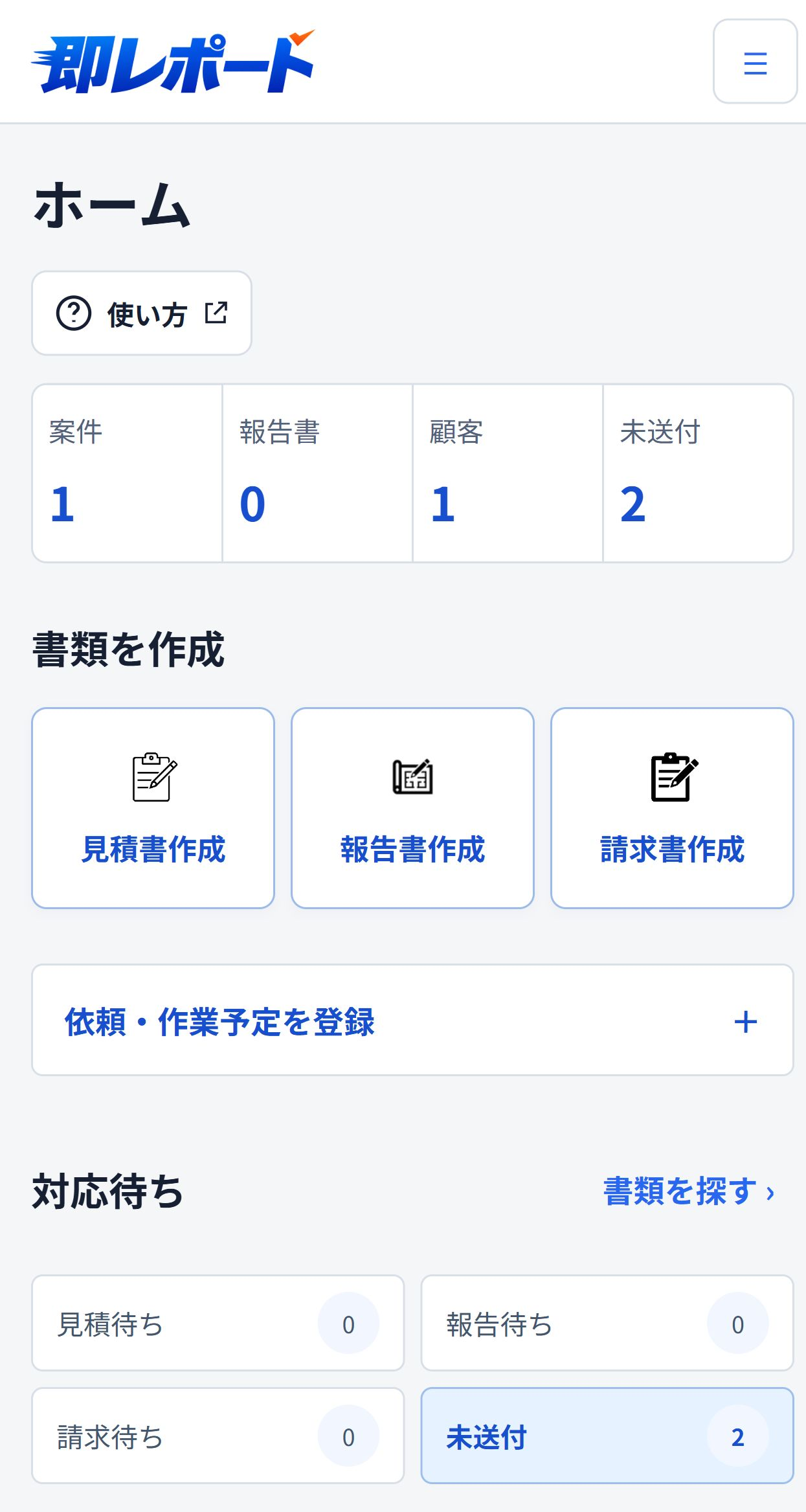
細かなところまで、仕事に合わせて。
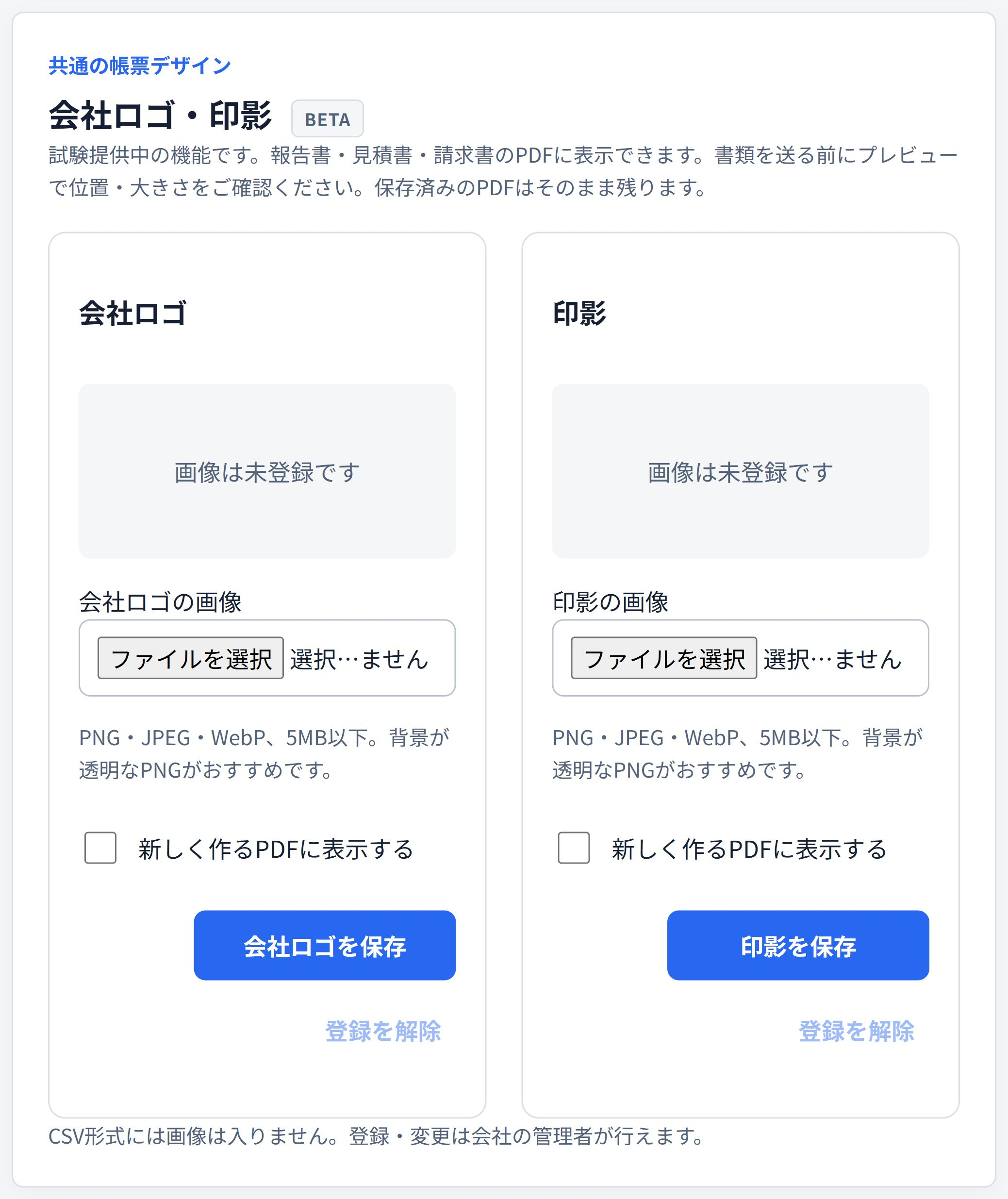
会社の管理者が一度登録すれば、新しく作る報告書・見積書・請求書のPDFに共通で反映できます。
ロゴ・印影の設定方法試験提供中です。送付前にプレビューで位置・大きさをご確認ください。保存済みのPDFは自動では変わりません。
まずは一件、いつもの現場で。
専用アプリのインストールは不要です。アカウントをつくり、会社情報を登録すれば、書類づくりを始められます。
メールアドレスとパスワードを登録し、確認メールから認証します。
初回の案内に沿って、書類に載せる会社とご自身の情報を設定します。
写真付き報告書・見積書・請求書から、必要なものを選びます。
ご利用の前に
はい。「写真一覧」を選ぶと、施工前・施工中・施工後の順に写真を掲載します。比較が必要な案件だけ「施工前・施工後の比較」を選べます。
会社の管理者が「設定」の「会社ロゴ・印影(BETA)」から登録できます。表示を有効にした画像を、新しく作る報告書・見積書・請求書のPDFに反映します。保存済みのPDFは自動では変わりません。
はい。パソコンを開かなくても、スマホのブラウザから写真の追加、見積書・報告書・請求書の作成、PDFの確認・共有まで進められます。休憩の合間に書き進め、途中で作業に戻っても同じ端末から再開できます。
先に登録する必要はありません。報告書の作成画面で案件を新規入力できます。既存の案件や顧客を選んで再利用することもできます。
はい。保存済みの見積書から、宛先・件名・明細を引き継いで請求書を作成できます。必要な内容を修正してから完成させます。
「PDFを共有」から、対応する端末ではファイルを共有できます。対応していない場合は、PDFを保存してメールなどに添付してください。相手が即レポートに登録する必要はありません。
いいえ。LINE・メールの送信や銀行の入金を自動判定する機能ではありません。実際の送付・入金を確認したあと、ご自身で状態を切り替えて管理します。
保存前の書きかけは同じ端末・ブラウザに一時保存されます。「作成をやめる」を選んだ場合と、書類の保存を完了した場合はクリアされます。ブラウザのデータ削除や別端末への下書き引き継ぎには対応していません。
まずは手元の写真で、報告書をひとつ。