
画面でわかる使い方ガイド
写真付き報告書の使い方
現場の写真を選び、どんな作業をしたのかを書き添えて、提出用の報告書を作ります。ここでは、最初の設定から相手に送るところまで、画面に沿って説明します。
作成の手順を見るログイン後の操作を紹介しています。掲載画面の会社・案件・金額は説明用のサンプルです。
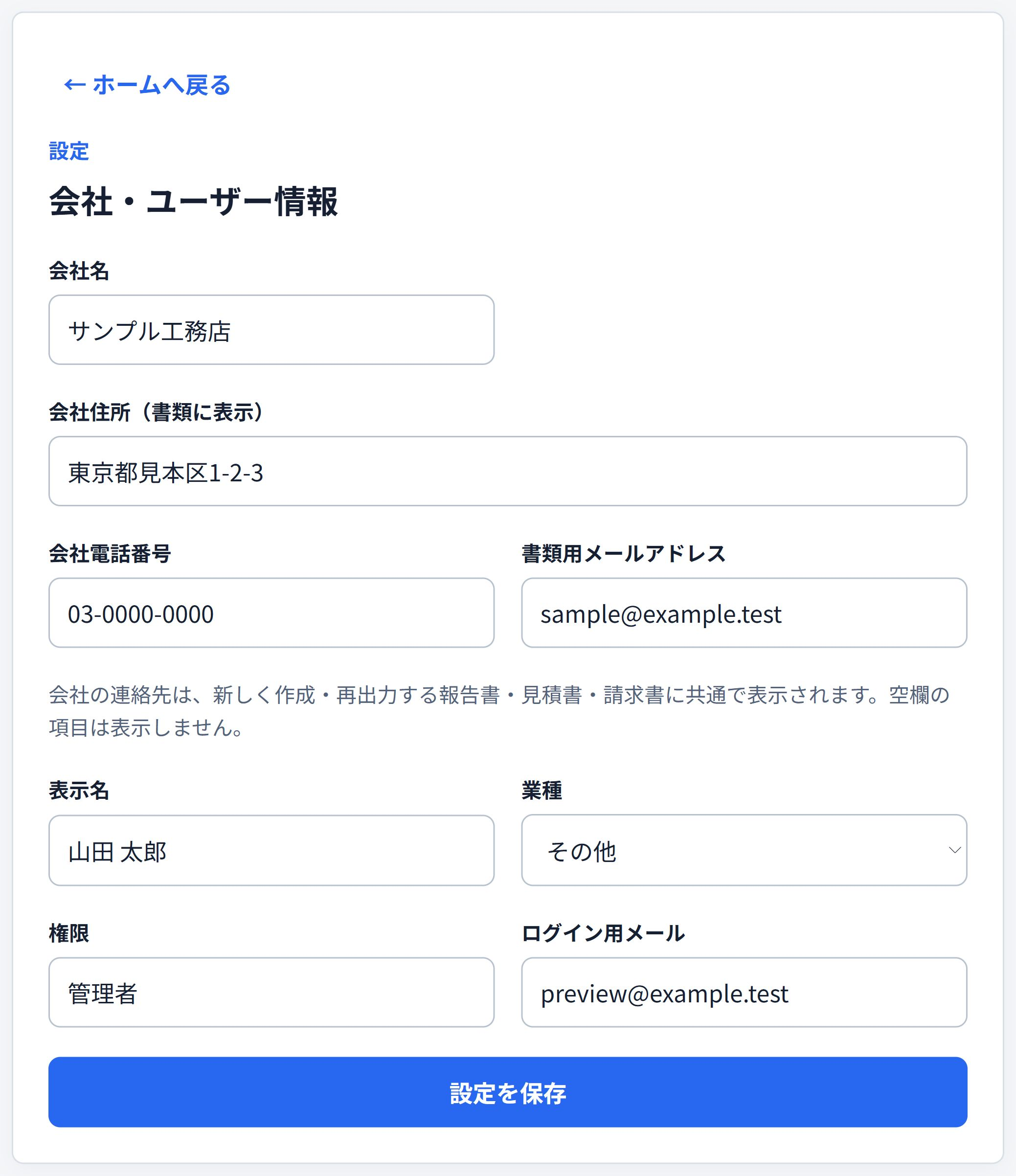
最初に、書類へ載せる会社情報を登録
初めて使うときは、会社の連絡先を先に登録しておくと、書類ごとに入力せずに済みます。すでに設定している場合は、次の手順へ進んでください。
- 管理者アカウントで「設定」を開き、「会社・ユーザー情報」を確認します。スマホでは「メニュー」から「設定」を開きます。
- 「会社名」「会社住所(書類に表示)」「会社電話番号」「書類用メールアドレス」を入力します。
- 「設定を保存」を押します。「表示名」も確認しておきましょう。
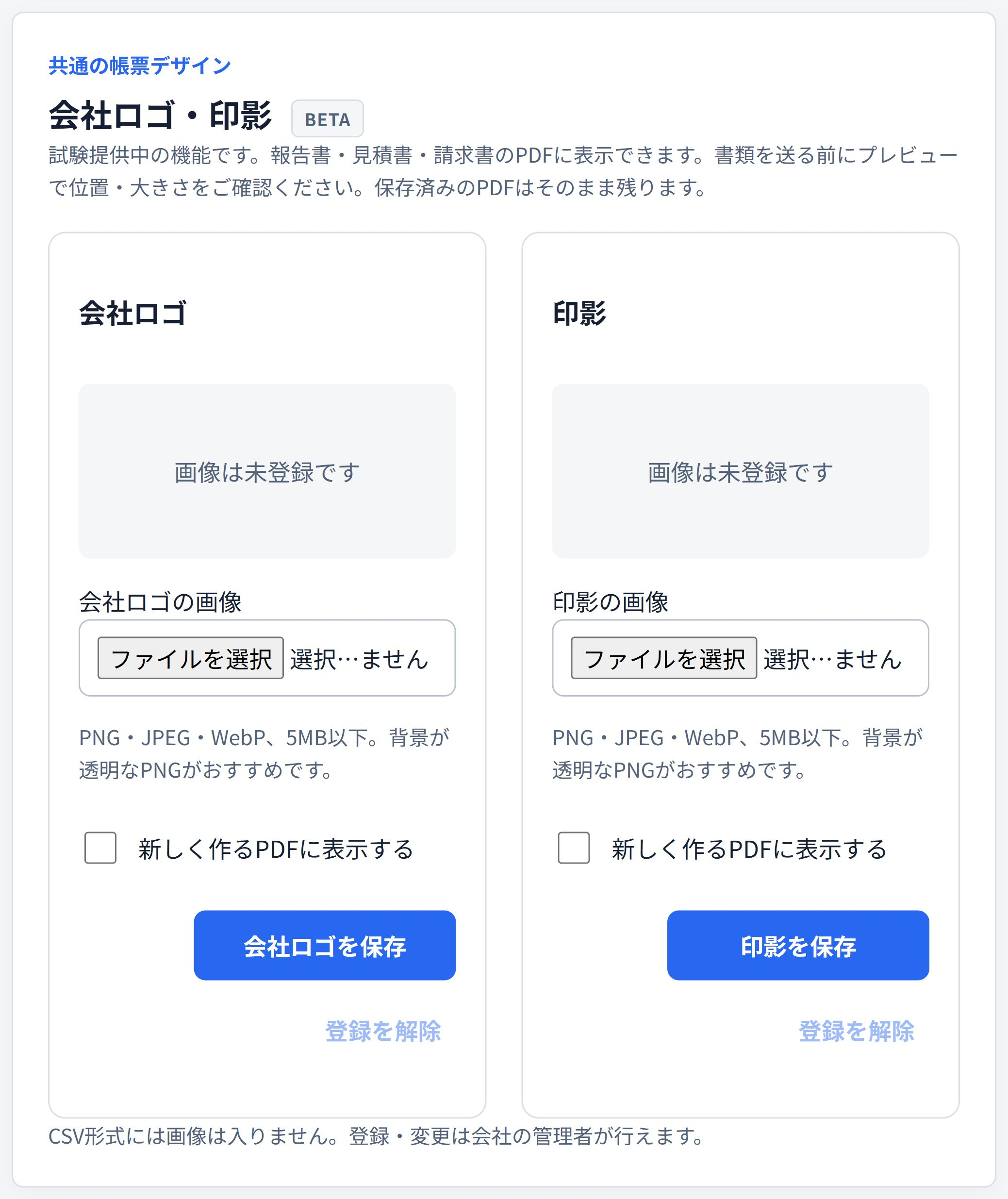
会社ロゴ・印影を登録する(任意・BETA)
会社ロゴ・印影は試験提供中の機能です。会社の管理者が設定すると、新しく作る報告書・見積書・請求書のPDFへ共通で反映されます。画像を入れない場合は、この手順を飛ばして構いません。
- 「設定」の「ロゴ・印影 BETA」を開きます。
- 「会社ロゴの画像」または「印影の画像」から、PNG・JPEG・WebP形式の画像(5MB以下)を選びます。背景が透明なPNGがおすすめです。
- 「新しく作るPDFに表示する」にチェックを入れ、「会社ロゴを保存」または「印影を保存」を押します。
- 書類を送る前に、PDFプレビューで画像の位置・大きさを確認します。
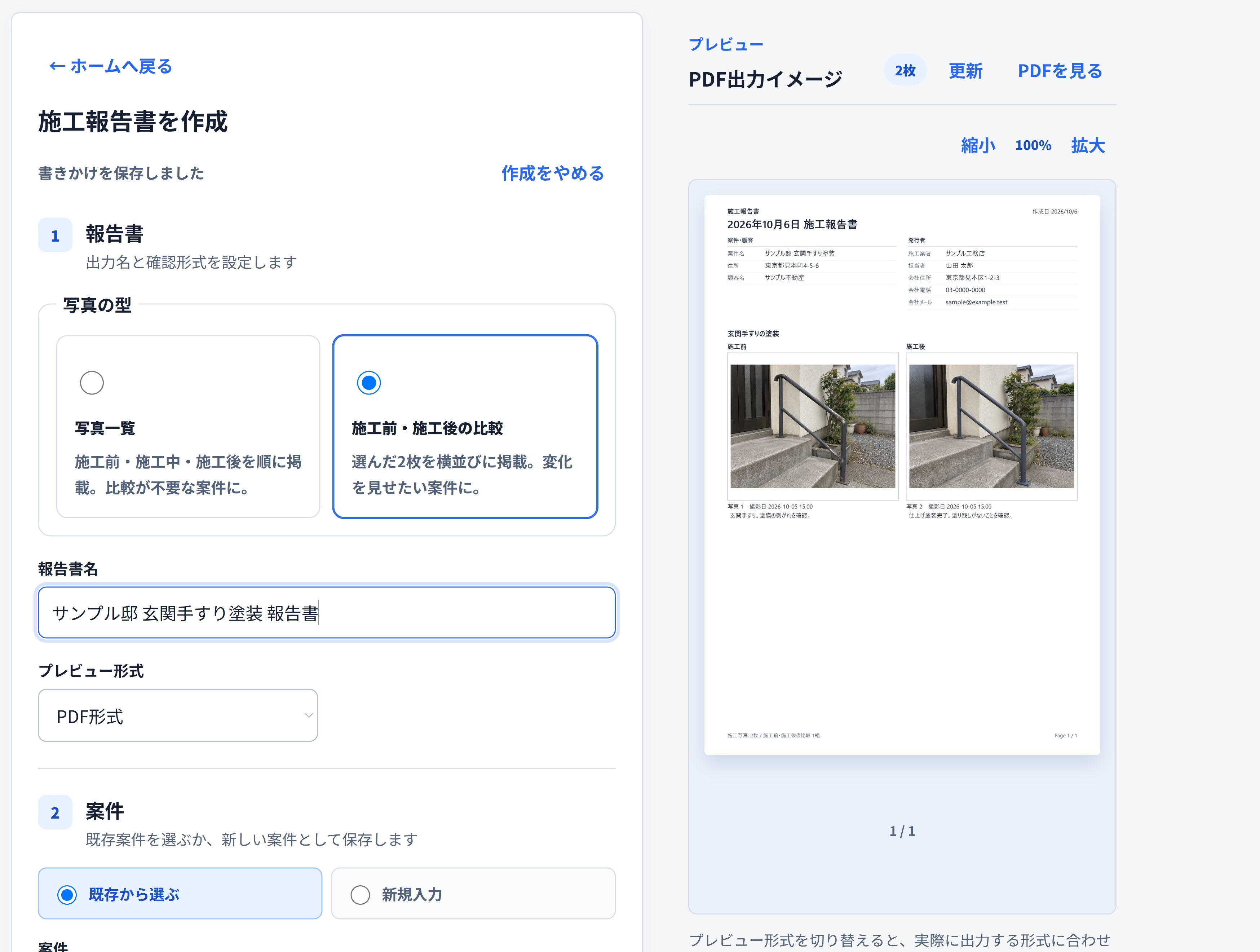
写真の型を選ぶ
作業全体を順に伝えるなら「写真一覧」。同じ場所の変化を見せたいときは「施工前・施工後の比較」を使います。比較が不要な案件は、写真一覧のままで作れます。
- 「報告書作成」を開き、「写真の型」を確認します。
- 「写真一覧」か「施工前・施工後の比較」を選びます。写真の追加やコメント入力は、どちらの型でも使えます。
報告書名、案件、顧客を決める
「報告書作成」を開くと、入力欄が上から順に並びます。スマホでは下の「作成」から「報告書作成」を選べます。
- 「報告書名」に、提出先が内容を区別できる名前を入力します。「プレビュー形式」は「PDF形式」を選びます。
- 「案件」で「既存から選ぶ」か「新規入力」を選びます。新規の場合は「新規案件名」を入力します。
- 「顧客」で「名簿から選ぶ」か「新規入力」を選び、報告先の顧客名・住所などを確認します。
施工段階ごとに写真と説明を入れる
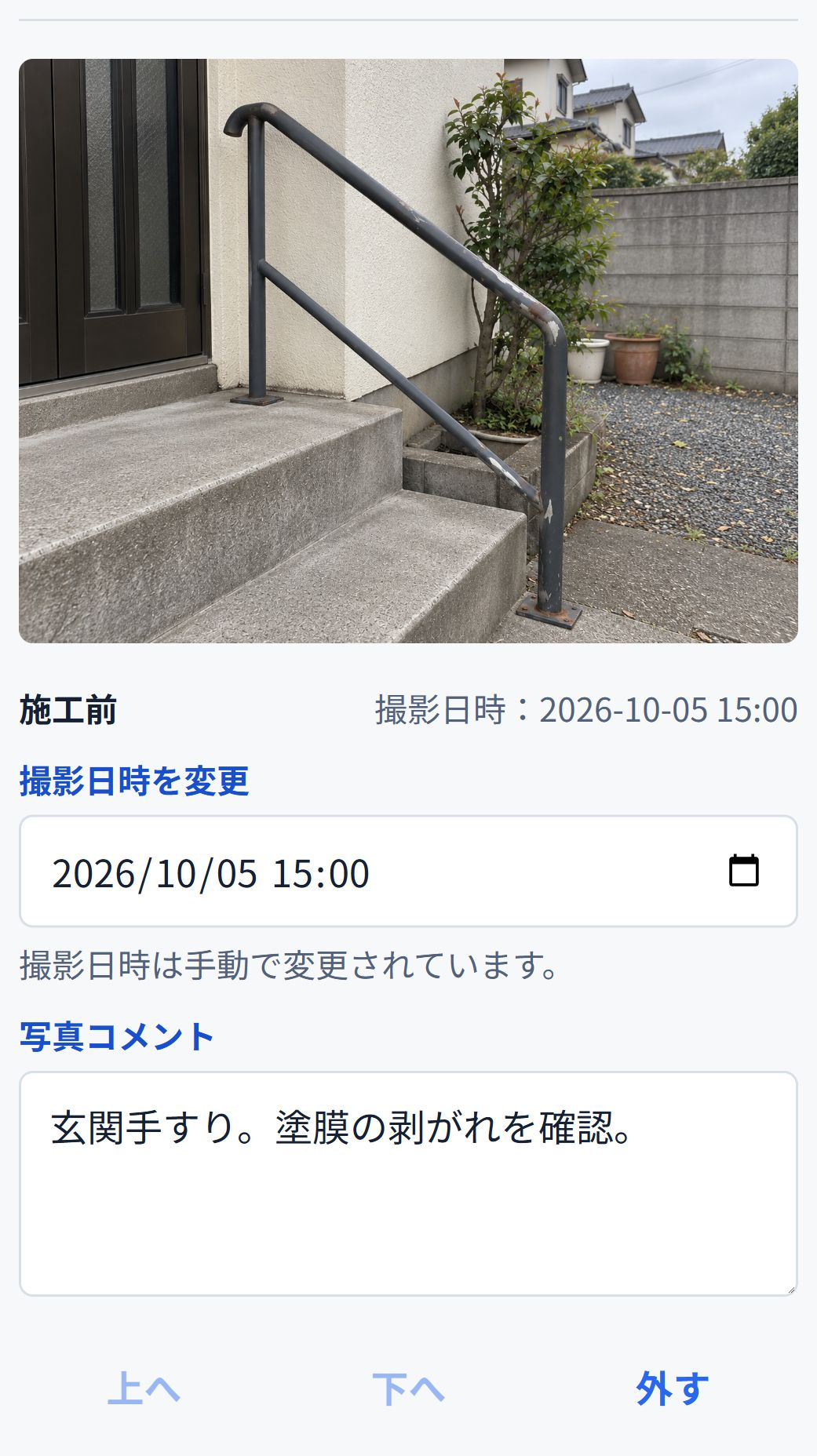
写真の欄は「施工前」「施工中」「施工後」「その他(材料等)」に分かれています。撮った写真を該当する欄へ追加します。
- 追加する区分の「追加」を押し、端末の写真を選びます。複数選択に対応しており、PCではドラッグ&ドロップも使えます。
- 各写真の「写真コメント」に、場所や作業内容を入力します。区分のコメント欄へ先に書いておくと、追加する写真の初期コメントになります。
- 各写真の撮影日時を確認し、必要なら「撮影日時を変更」で直します。「上へ」「下へ」で同じ区分内の順番を調整します。
- 不要な写真は「外す」を押して、この報告書から外します。
比較する写真を組み合わせる(比較型のみ)
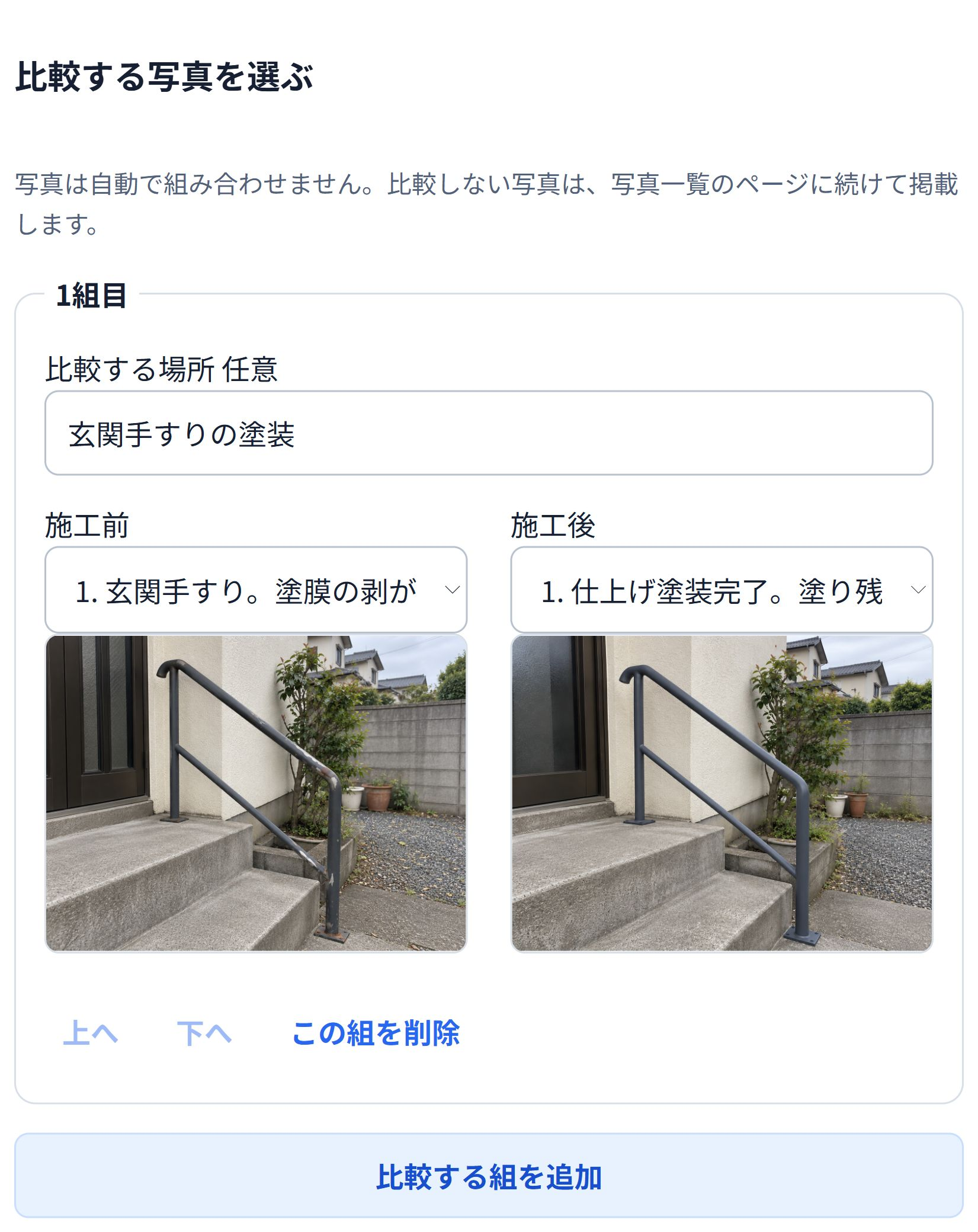
「施工前・施工後の比較」を選ぶと、写真欄の下に「比較する写真を選ぶ」が表示されます。
- 「比較する組を追加」を押します。
- 「比較する場所」に「洋室の壁面」などを入力し、「施工前」と「施工後」の写真をそれぞれ選びます。
- ほかの場所も比べたいときは組を追加します。「上へ」「下へ」で組の掲載順を調整できます。
確認したことを項目に残す(任意)
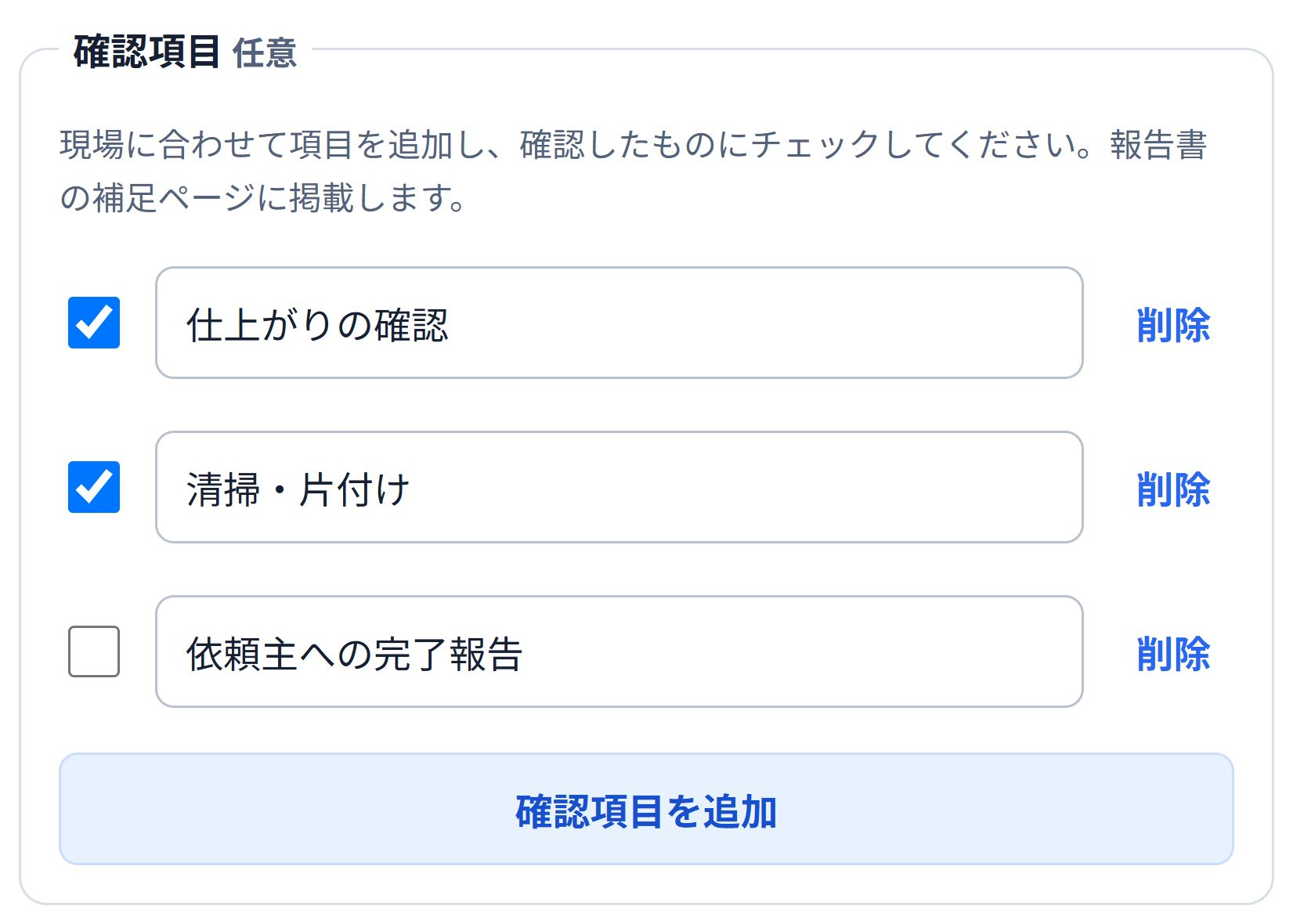
写真やコメントに加えて、仕上がりや清掃などの確認内容を残せます。工事別の定型文ではなく、その現場で必要な項目を自分で入力します。
- 「備考」の下にある「確認項目を追加」を押します。
- 「下地の補修」「継ぎ目・端部」など、確認する内容を入力します。項目名は編集でき、不要な項目は「削除」で外せます。
- 実際に確認できた項目にチェックを付けます。最大30項目まで追加できます。
PDFで見え方を確かめて保存
入力欄が埋まったら、提出先が見る形で読み直します。写真だけでは足りない補足は、最後の「備考」に入れられます。
- 「備考」に、報告書全体へ残したい補足を入力します。240字まで入力できます。
- 「PDF出力イメージ」で、顧客・案件・写真・コメントを確認します。表示を更新したいときは「更新」を押します。
- 「PDFを見る」で出力を確認し、問題がなければ「作成を完了」を押します。
- 「報告書を保存しました。」と表示されたことを確認します。
提出前の確認
- 報告先の顧客名と、案件名は合っていますか。
- 施工前と施工後の写真を取り違えていませんか。
- 写真の撮影日時とコメントは、今回の作業内容に合っていますか。
- PDFの各ページで、写真と説明を読み取れますか。
よくある質問
比較せずに、これまでの写真一覧で作れますか?
はい。写真の型で「写真一覧」を選んでください。比較する写真がない案件でも、通常どおり報告書を作れます。
先に案件や顧客を登録しておく必要はありますか?
作成画面の「新規入力」から入力できます。すでに登録している場合は「既存から選ぶ」「名簿から選ぶ」を使えます。
書きかけの報告書は残りますか?
入力内容は使用中のブラウザに下書き保存され、次回は「続きから作成」を選べます。「作成をやめる」で破棄すると、書きかけは復元されません。
保存した報告書を直したいときは?
「書類管理」の「その他の操作」から「複製して編集」を選びます。元の報告書を残したまま、新しい報告書として保存します。
PDFの受取側も即レポートへの登録が必要ですか?
PDFファイルを受け取るための登録は不要です。共有できる方法は、使っている端末やブラウザによって異なります。