
画面でわかる使い方ガイド
請求書の使い方
保存した見積書があれば、宛先や明細を引き継いで請求書を作れます。実際の工事内容と金額を確認し、送付したあとも入金まで記録しておきましょう。
作成の手順を見るログイン後の操作を紹介しています。掲載画面の会社・案件・金額は説明用のサンプルです。
即レポートの操作画面サンプルデータ
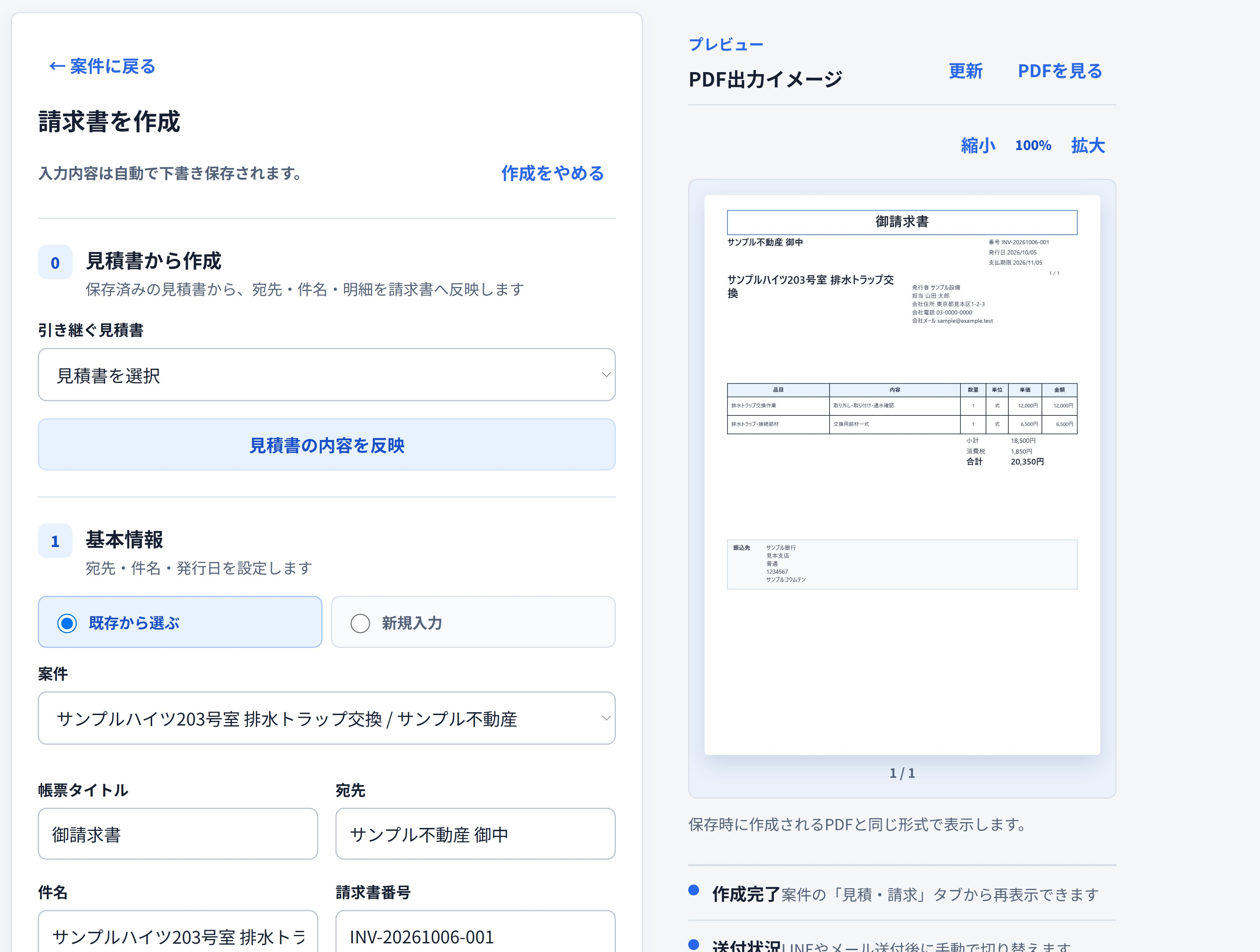
会社情報と振込先を設定
振込先を設定しておくと、新しい請求書へ呼び出せます。初めて請求書を作る前に、通帳などと照らして入力してください。
- 「設定」の「会社・ユーザー情報」で、書類へ表示する会社名と連絡先を確認します。変更したら「設定を保存」を押します。
- 「帳票・振込先」を開き、「銀行名」「支店名」「口座種別」「口座番号」「口座名義」を入力します。
- 必要な場合は「登録番号 任意」を入力し、「帳票設定を保存」を押します。
即レポートの操作画面サンプルデータ
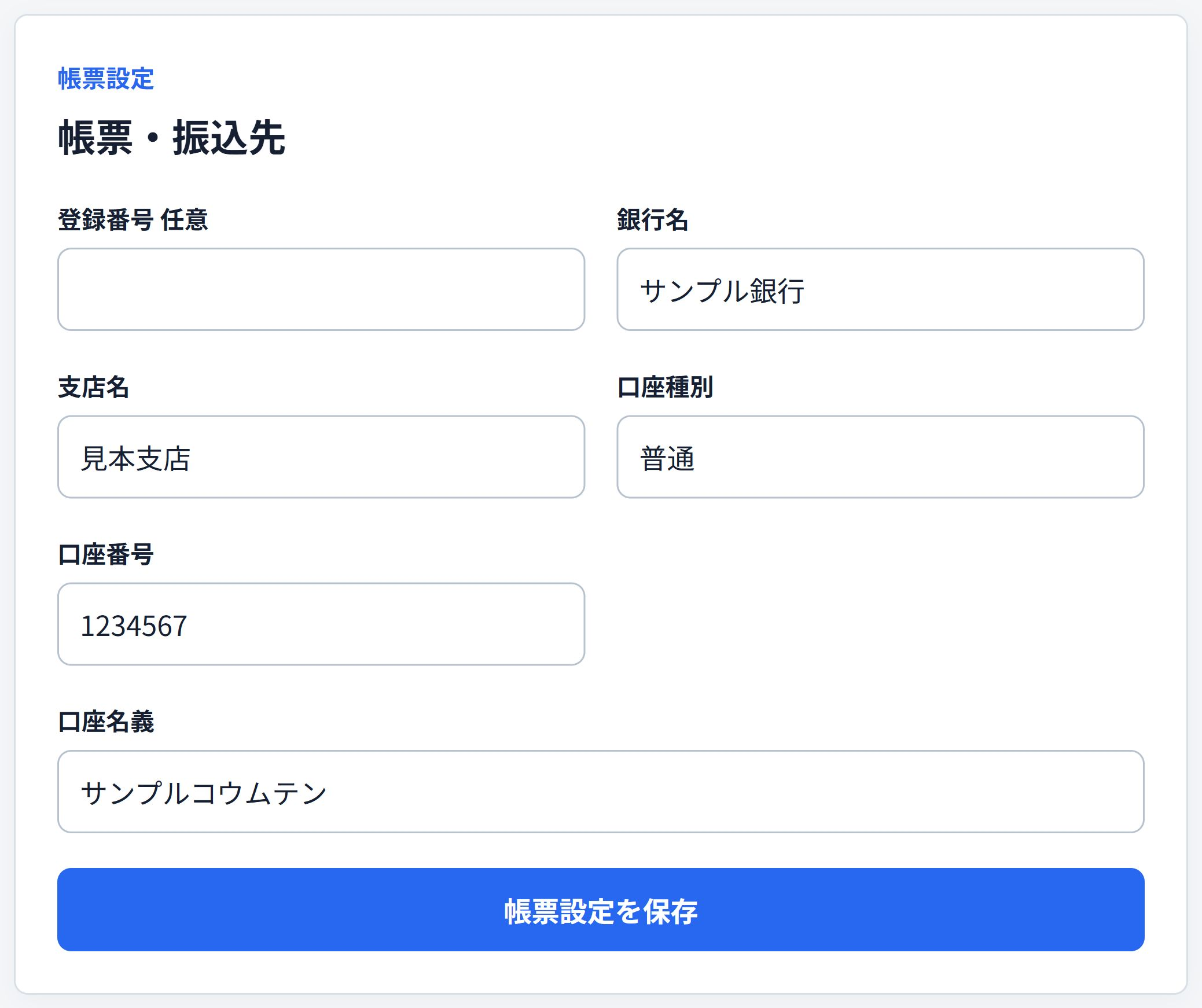
見積書から引き継ぐか、新しく入力
「請求書作成」を開きます。スマホでは下の「作成」から選べます。見積書を使う場合は、最初の「見積書から作成」で選びます。
- 見積書を使う場合は「引き継ぐ見積書」を選び、「見積書の内容を反映」を押します。
- 「見積書から引き継ぎ済み」の表示で、選んだ見積書と案件が正しいか確認します。選び直すときは「別の見積書に変更」を押します。
- 見積書を使わない場合は引き継ぎをせず、案件を「既存から選ぶ」か「新規入力」で指定し、宛先・件名・明細を入力します。
即レポートの操作画面サンプルデータ
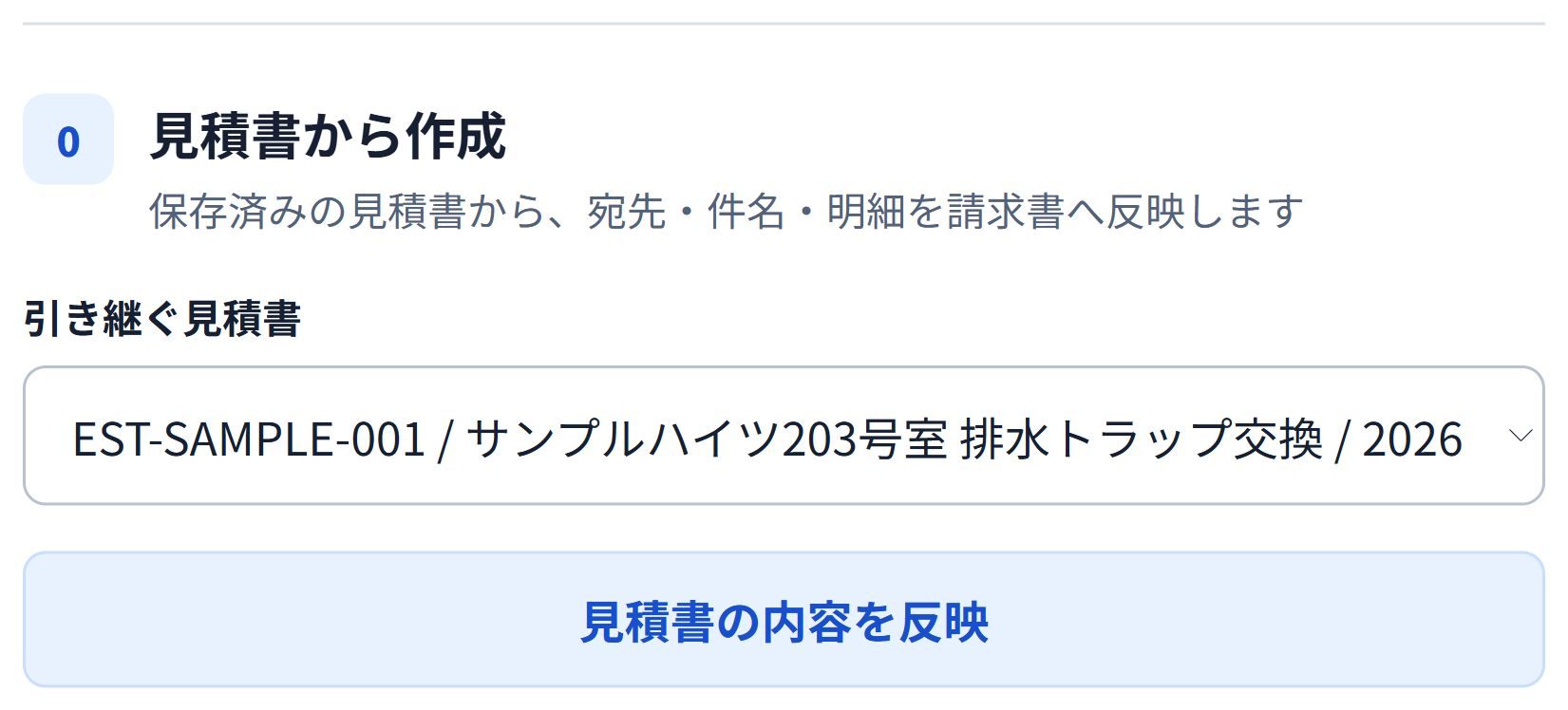
請求する内容と支払期限を確認
見積から追加・変更があった場合は、ここで実際の請求内容に合わせます。見積どおりの工事でも、日付と振込先は読み直してください。
- 「帳票タイトル」「宛先」「件名」「請求書番号」「発行日」「支払期限」を確認します。
- 明細の「品目」「内容」「数量」「単位」「単価」「税率」を確認し、追加作業や数量変更を反映します。
- 「小計」「消費税」「合計」を確認し、「備考」に必要な補足を入力します。
- 「振込先」の口座情報を確認します。この請求書で別の振込先を使う場合は、この欄を修正します。
PDFを確認し、請求書を保存して送る
相手が支払うときに迷わないか、PDFで確認します。金額とあわせて、期限・口座情報もチェックしましょう。
- 「PDF出力イメージ」で、宛先・合計・支払期限・振込先を確認します。表示を更新する場合は「更新」を押します。
- 「PDFを見る」で出力を確認し、「作成を完了」を押します。「書類を保存しました。」と表示されたことを確認します。
- 保存完了画面の「PDFを共有」で送ります。PDFがダウンロードされた場合は、メールなどに添付します。
- 実際に送付したあと、「送付済みにする」を押し、確認画面で確定します。
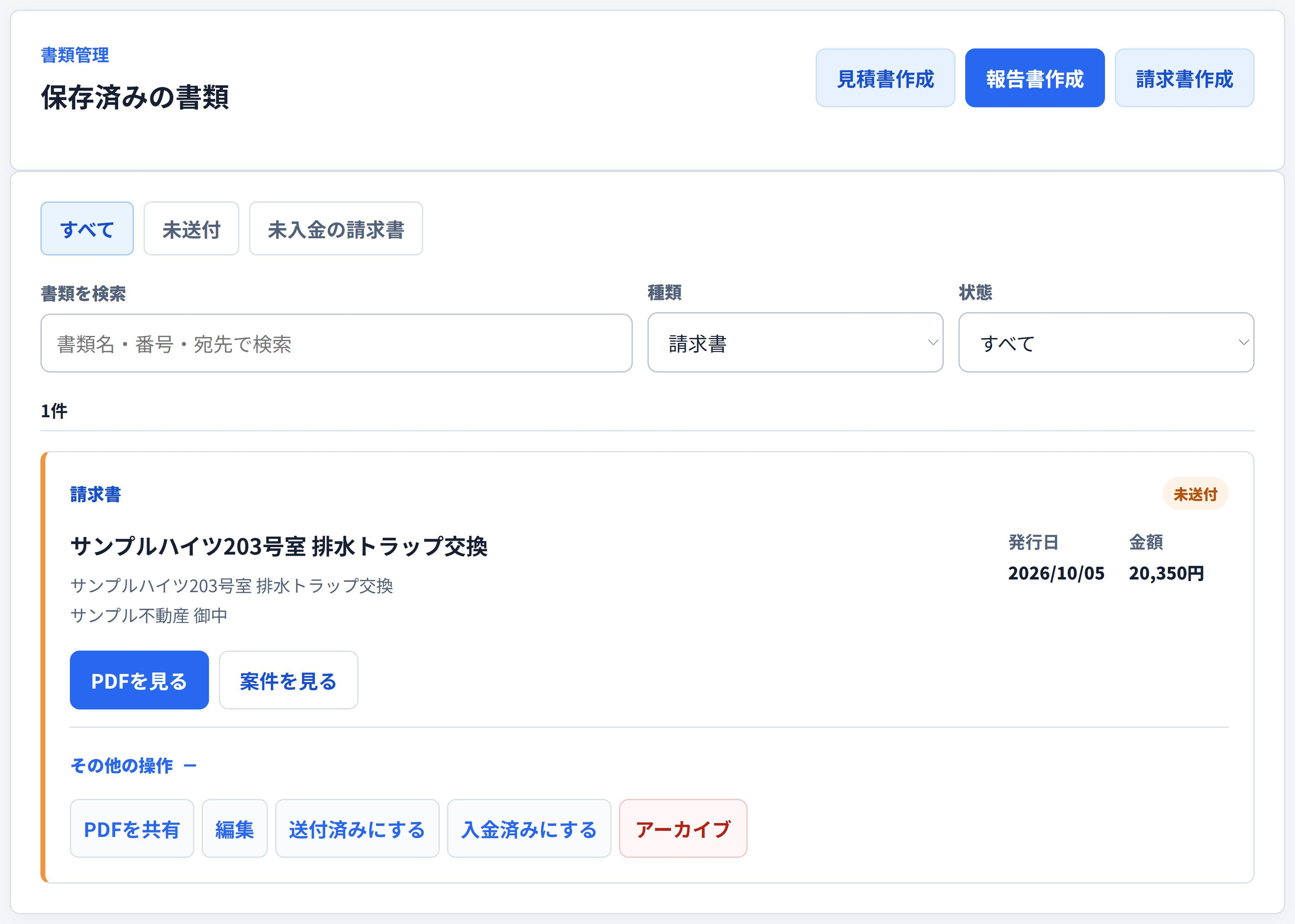
入金を確認して、記録を更新
送付しただけでは、入金済みにはなりません。銀行などで実際の入金を確認したあとに、請求書の状態を更新します。
- 「書類管理」で対象の請求書を探します。スマホでは下の「書類」から開けます。
- 請求先と金額を実際の入金内容と照合し、対象書類の「その他の操作」を開きます。
- 「入金済みにする」を押し、確認画面で確定します。
- 状態が「入金済み」に変わったことを確認します。誤って記録した場合は「未入金に戻す」で戻せます。
即レポートの操作画面サンプルデータ
提出前の確認
- 引き継いだ見積書の案件と請求先は合っていますか。
- 追加作業や数量変更を反映し、合計を確認しましたか。
- 発行日・支払期限・振込先は正しいですか。
- 実際の送付・入金を確認してから状態を変更していますか。
よくある質問
見積書がなくても請求書を作れますか?
作れます。「請求書作成」を開き、見積書を引き継がずに基本情報と明細を入力してください。
請求書を直すと、元の見積書も変わりますか?
変わりません。見積書の内容を新しい請求書へ引き継ぎ、その請求書の明細として編集します。
入金は自動で反映されますか?
自動反映ではありません。銀行などで入金を確認してから、ご自身で「入金済みにする」を押してください。
送付済みと入金済みを間違えたら?
対象の請求書で「その他の操作」を開き、「未送付に戻す」「未入金に戻す」を選べます。送付と入金は別々の記録です。