
設備工事の作業報告書には何を書く?交換・修理内容の残し方
「交換しました」に、症状と確認結果を足してみませんか。換気扇交換の例で、設備名・型式、交換内容、試運転、未確認事項の残し方を整理。即レポートの実画面で、写真コメント・比較型・確認項目まで紹介します。
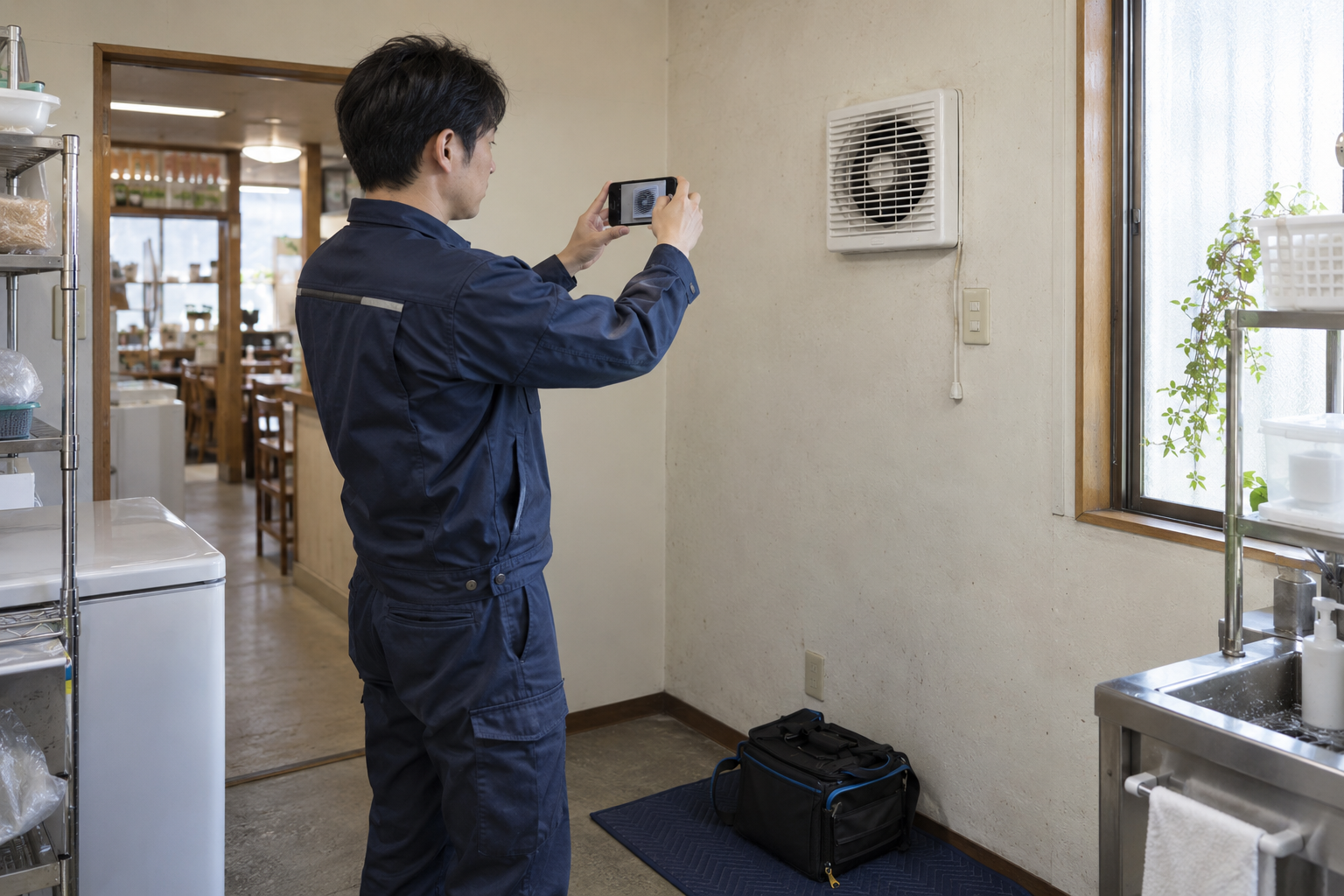
「前回、この換気扇は何を直したんでしたっけ」
同じ現場へ久しぶりに行くと、そんな確認から始まることがあります。写真は残っている。でも、どの部品を交換したのか、異音は直ったのかまでは分からない。結局、その日の担当者に聞き直すことになります。
設備の交換や修理を終えたとき、写真と一緒に短い説明を残しておくと、この手間を減らせます。長い文章にする必要はありません。どんな症状があり、何をして、作業後にどうなったか。 この流れが追えるだけで、報告書はずっと使いやすくなります。
空調、給排水、換気、給湯など、設備によって見るところは違います。今回は小規模店舗の換気扇交換を例に、次の担当者にも伝わる記録の残し方を考えてみましょう。
「交換しました」に、症状と結果を足してみる
「換気扇を交換しました」という報告で、作業したことは分かります。ただ、現場に立ち会っていない人には、交換した理由も、困っていたことが解消したかも伝わりません。
たとえば、次のように書くとどうでしょう。
店舗担当者から、換気扇の運転中に異音がするとの申告。現地でも同じ症状を確認した。既設の壁付換気扇1台を交換し、作業後の運転では交換前にあった異音がないことを確認した。
「なぜ行ったか」「何をしたか」「どうなったか」が一つにつながります。原因を調べた範囲や、確認できなかったことがあれば、このあとに添えます。
ここで気をつけたいのが、お客様から聞いた話と、自分が確認したことを混ぜないことです。
| 分けて残すこと | 書き方の例 |
|---|---|
| お客様の申告 | 運転中に大きな音がするとの申告 |
| 現地での確認 | 運転時に同じ異音を確認 |
| 原因について | 部品単位の原因は未特定 |
| 作業後の結果 | 交換後の運転では、交換前の異音なし |
現地で症状が出なかったなら、「異常なし」で話を終えるより、「訪問時は症状を再現できず」と残す方が状況に合っています。いつ起きるのか、どんな使い方のときに起きるのかも聞いておくと、次に調べる手がかりになります。
まず、どこにある何の設備かを特定する
同じ建物に換気扇が何台もあると、「換気扇交換」だけでは対象を絞れません。「厨房」「バックヤード」「2階トイレ」のように、場所まで書いておきましょう。
報告書には、現場名、作業場所、作業日、担当者、設備名をそろえます。案件名を「サンプル店舗 バックヤード換気扇交換」とすれば、場所と作業の内容を見つけやすくなります。
メーカーや型式、必要に応じて製造番号も控えておくと、次回の訪問準備に使えます。設備全体の写真に加えて、読める銘板の写真を残す方法もあります。文字が小さければ、近づいてもう一枚撮り、保存した画像で読めるか確かめてください。
古い設備で銘板が読めないときは、推測で型式を埋めず、「銘板不鮮明のため型式確認不可」と残します。記録があっても、交換部品の適合性はメーカー資料や現物で改めて確認します。
作業前の写真は、設備の場所と状態が伝わるように
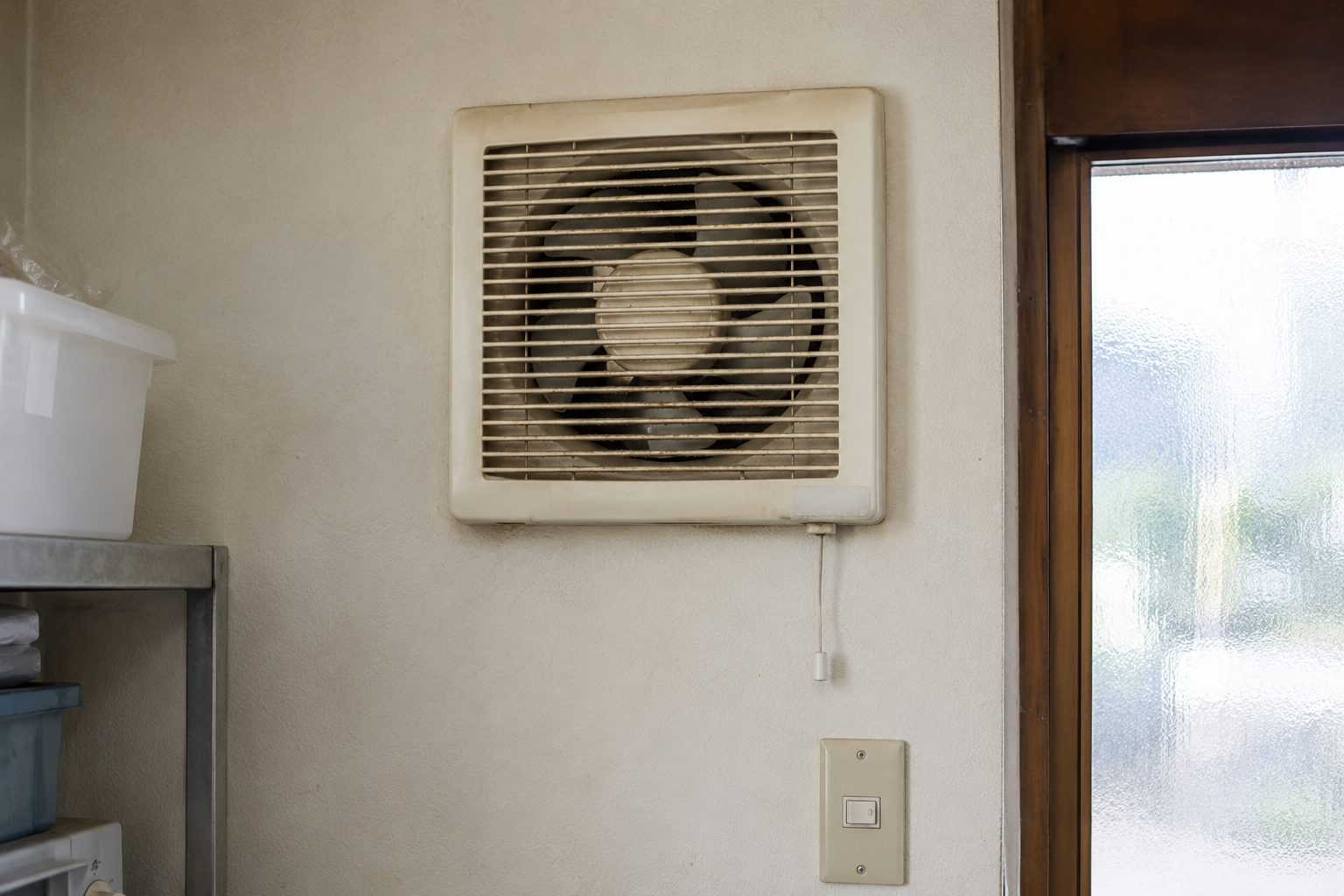
不具合部分のアップは役に立ちます。でも、その一枚しかないと、どの設備のどの部分なのかが分からなくなることがあります。
先に周囲が分かる写真を撮り、そのあとで対象設備、不具合箇所の順に近づくと、受け取った人も場所を追いやすくなります。漏水なら接続部の位置と濡れている箇所、エラー表示なら表示内容と対象機器が分かるように残します。
一方、異音や「ときどき止まる」といった症状は、静止画だけでは伝わりません。この換気扇の例でも、写真が示すのは外観です。コメントに「運転時の異音を現地で確認」と添えることで、作業前の状態を説明できます。
原因まで確認できた場合は、その根拠も残します。「排水経路を確認し、詰まりを認めた」「接続部を確認し、漏れの位置を特定した」といった具合です。症状を見ただけで、モーター故障や経年劣化と決めつける必要はありません。
交換した設備と、実際に行った作業を残す
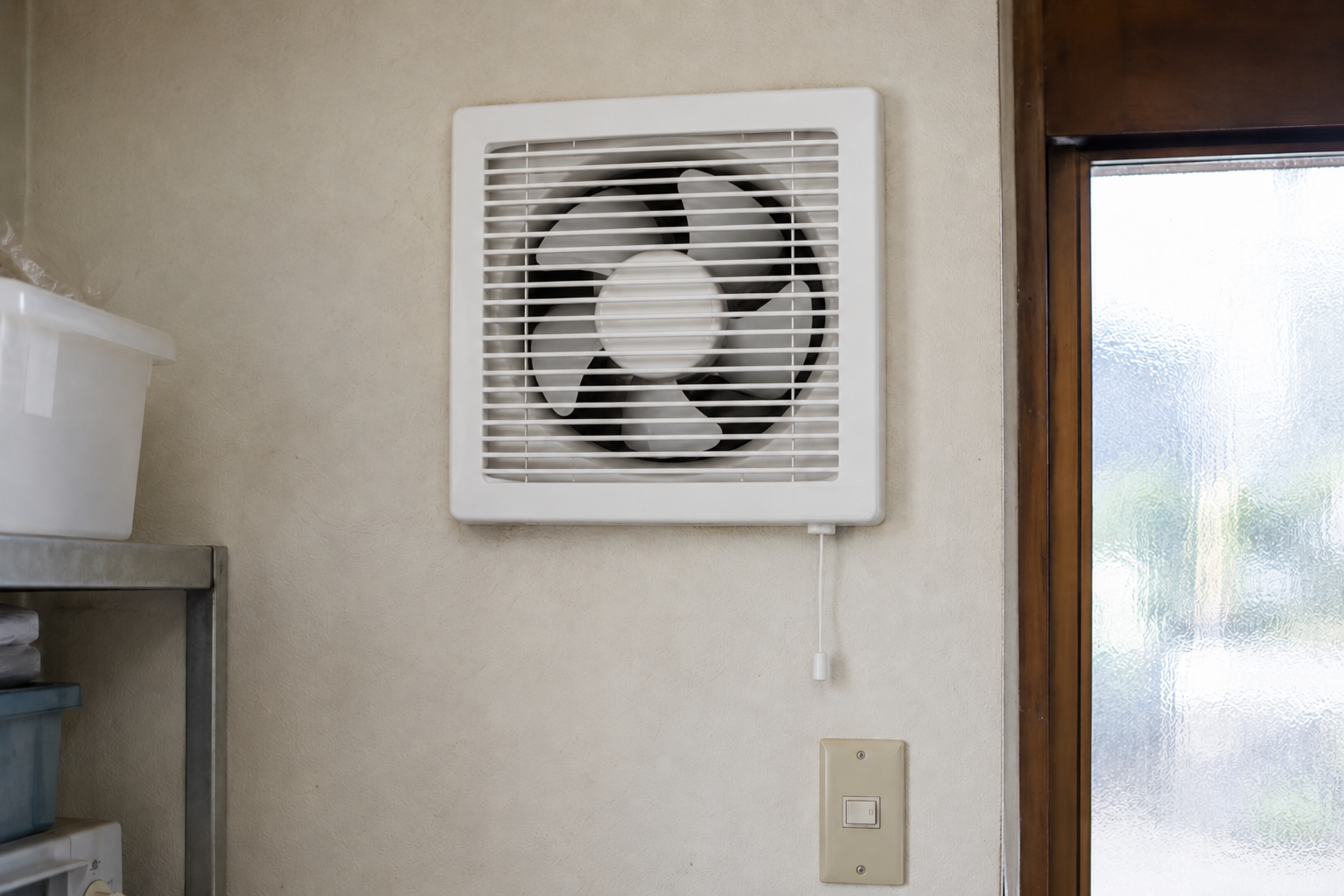
設備を丸ごと交換したなら、取り外した設備と取り付けた設備を分けて記録します。同じ型式に見える機器でも仕様が違うことがあるので、旧・新の情報を混ぜないようにします。
部品だけを交換したときも、「パッキン交換」で済ませず、「給水接続部のパッキン1枚交換」のように、場所と数量を添えると伝わりやすくなります。品番や規格が分かれば、それも控えておきます。
作業内容は、実際にしたことを順に書けば十分です。この換気扇の例なら、「既設機を撤去し、新しい換気扇を取り付け。電源接続後に運転を確認」といった形です。一般的な作業項目を並べて、行っていない作業まで入れないようにしてください。
壁や天井を閉じると見えなくなる接続部や固定部分は、必要な段階で施工中の写真を残します。完成写真を撮るころには見えなくなっていた、ということがあるからです。写真を撮る範囲や必要な確認内容は、機器の説明書や現場の取り決めに合わせます。
「正常動作」を、確認した内容に言い換える
交換後の写真がきれいでも、それだけで動作まで確認したことにはなりません。試運転などで確かめた項目と、その結果を残しましょう。
| 設備 | 記録する確認内容の例 |
|---|---|
| 換気設備 | 運転・停止、異音、吸込みなど |
| 空調設備 | 運転モード、温度、異音、排水など |
| 給湯設備 | 給湯、温度、漏水、エラー表示など |
| 給排水設備 | 対象接続部の漏れ、排水状況など |
これは確認内容を考えるための例です。必要な試験や測定、判定の基準は、機器や工事の内容によって変わります。実施した条件や測定値があれば、結果と一緒に残してください。
「正常動作確認」だけでなく、「交換後に10分間運転し、運転・停止と交換前の異音がないことを確認」と書けば、確かめた範囲が分かります。10分はこの記事の架空の記入例で、一律の試運転時間ではありません。実際の確認は、機器の施工説明書などで指定された方法と条件に従います。
吸込みを確認したことと、風量を測定したことも別です。測っていない数値や、確認していない項目まで、結果に含めないようにします。
未確認のこと、今回直していないことも伝える
「問題がなかった」と「確認していない」は違います。屋外側に入れなかった、稼働の都合で試運転できなかった、測定は今回の依頼範囲に入っていなかった。そうした事情は、理由とともに残してください。
たとえば、この換気扇交換で屋外フードを確認できなかったなら、次のように書けます。
屋外フードは当日の立入条件により未確認。店舗担当者へ説明し、次回確認の日程は後日調整する。
別の箇所に気になる状態があった場合も、今回の作業と分けて記録します。「接続部を補修。周辺の保温材の傷みは今回対象外」のように、対応した部分と残った部分を区別すると、受け取った側も次の相談をしやすくなります。
未確認のまま使ってよいか判断が必要な場合は、報告書を送るだけで済ませず、現場の責任者やお客様と今後の対応を確認します。「次回確認」と書くときも、日程が決まっているのか、まだ調整中なのかを明らかにしましょう。
換気扇交換の記入例を、一件の記録として見る
ここまでの内容を、短い報告にまとめてみます。以下は実際の施工履歴ではなく、書き方を説明するための架空例です。型式も実在する製品を示していません。
| 項目 | 記入例 |
|---|---|
| 現場・場所 | サンプル店舗 バックヤード |
| 作業日・担当 | 2026年10月6日/山田 太郎 |
| 設備 | 壁付換気扇1台 |
| 申告・現地確認 | 運転時に異音との申告。現地で同じ症状を確認。部品単位の原因は未特定 |
| 交換したもの | 旧型式 SAMPLE-OLD → 新型式 SAMPLE-NEW(架空) |
| 作業内容 | 既設撤去、新設取付、電源接続後に運転確認 |
| 作業後 | 10分間運転。運転・停止、交換前の異音がないこと、グリル・本体の取付状態を確認 |
| 未実施・未確認 | 風量の定量測定は依頼範囲外で未実施。屋外フードは当日立入不可で未確認 |
| 申し送り | 店舗担当者へ説明。次回確認の日程は後日調整 |
全部を一つの写真コメントに詰め込む必要はありません。設備の写真にはその写真に関する説明を付け、型式や申し送りなど報告全体に関わる内容は備考にまとめます。
記録の考え方として、国土交通省の「建築保全業務共通仕様書 令和5年版」も参考になります。第1編1.2.4では業務の経過や終了した業務の内容を記録すること、1.4.7では作業結果を報告することを扱っています。官庁施設の保全業務のための基準なので、民間の修理にそのまま共通の提出義務があるという意味ではありません。提出先が書式や項目を指定している場合は、まずその指定を確かめます。
即レポートの実画面で、写真と確認結果をまとめる
現場にいるうちに短いメモを残しておけば、帰ってから写真を探しながら、何をしたか思い出す時間を減らせます。
即レポートでは、案件ごとに写真を整理し、コメントを付けて報告書にできます。ここでは、先ほどの架空案件を実際のアプリに入力した画面を紹介します。現場写真は生成イメージ、作業内容・確認結果は説明用の入力例です。各画像の下のリンクで原寸画像を開けます。
1. 写真に、作業と結果のコメントを付ける
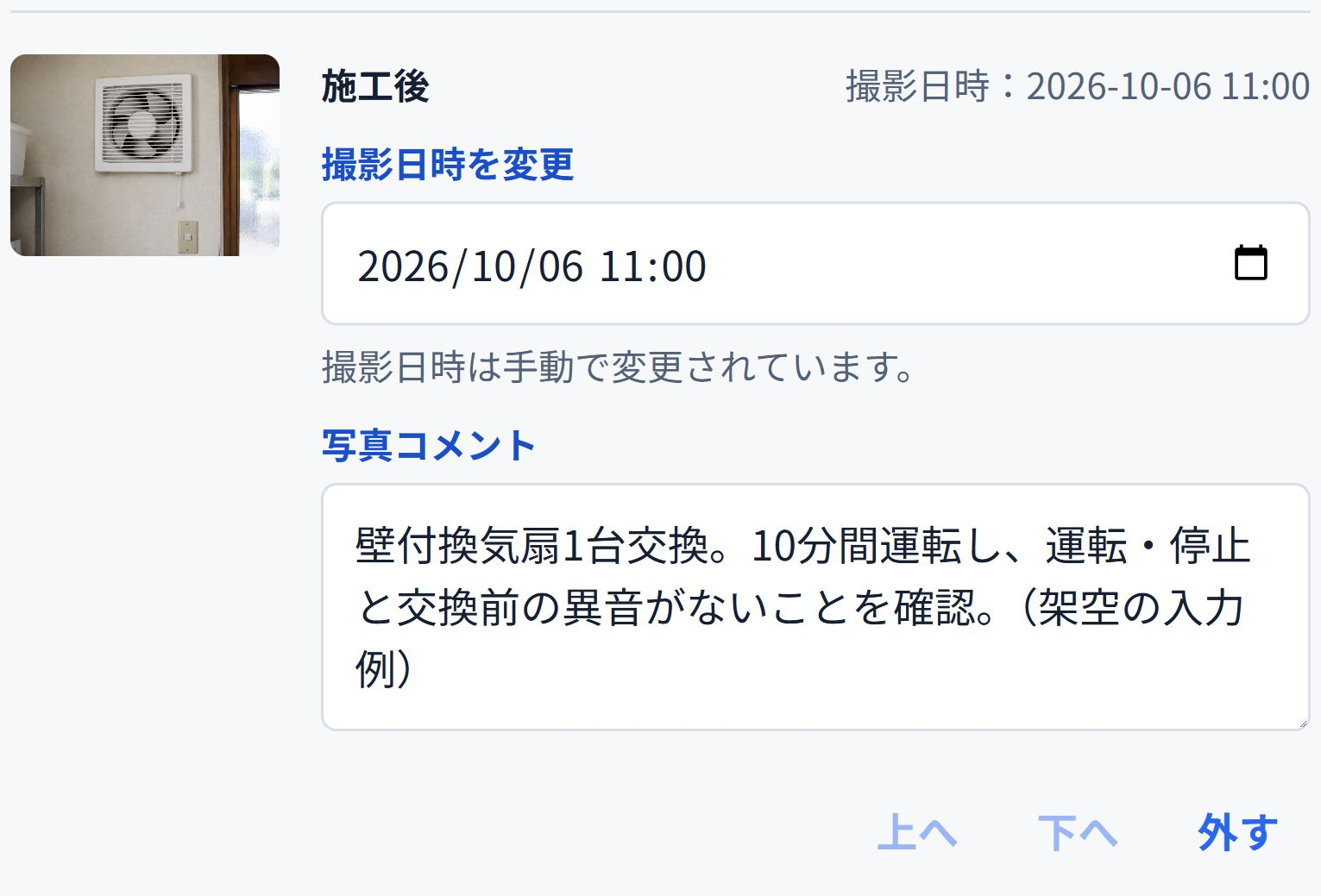
報告書作成で案件を選び、施工前・施工中・施工後などの区分に写真を追加します。追加した写真ごとに「写真コメント」を調整できます。この例では施工前と施工後の2枚を使い、施工後には交換内容と確認結果を入れました。
撮影日時も確かめます。写真から取得できなかった場合などは、実際の日時に合わせて変更してください。画像では、架空例の日時を手動で設定しています。
2. 見比べたいときだけ、施工前・施工後の比較型を選ぶ
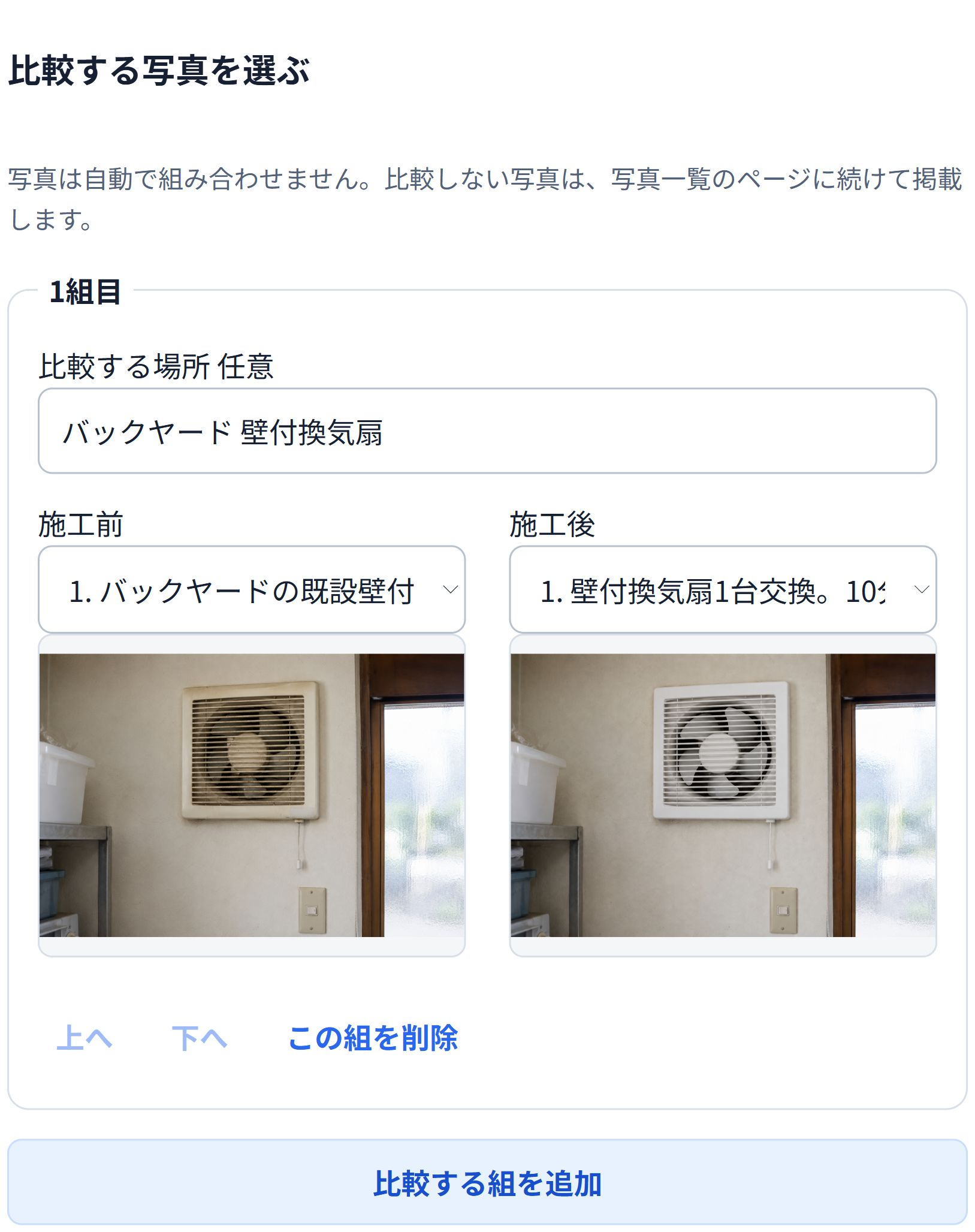
同じ場所から撮れたこの例では、「写真の型」を「施工前・施工後の比較」にしています。「比較する組を追加」で場所を入力し、前後の写真を選ぶと、PDFで横並びにできます。
角度が大きく違う、作業の順番を追って見せたい、そもそも比較が不要。そうした案件では「写真一覧」の型を使えます。毎回、前後を無理に組み合わせる必要はありません。
3. 確認した項目だけにチェックを入れる
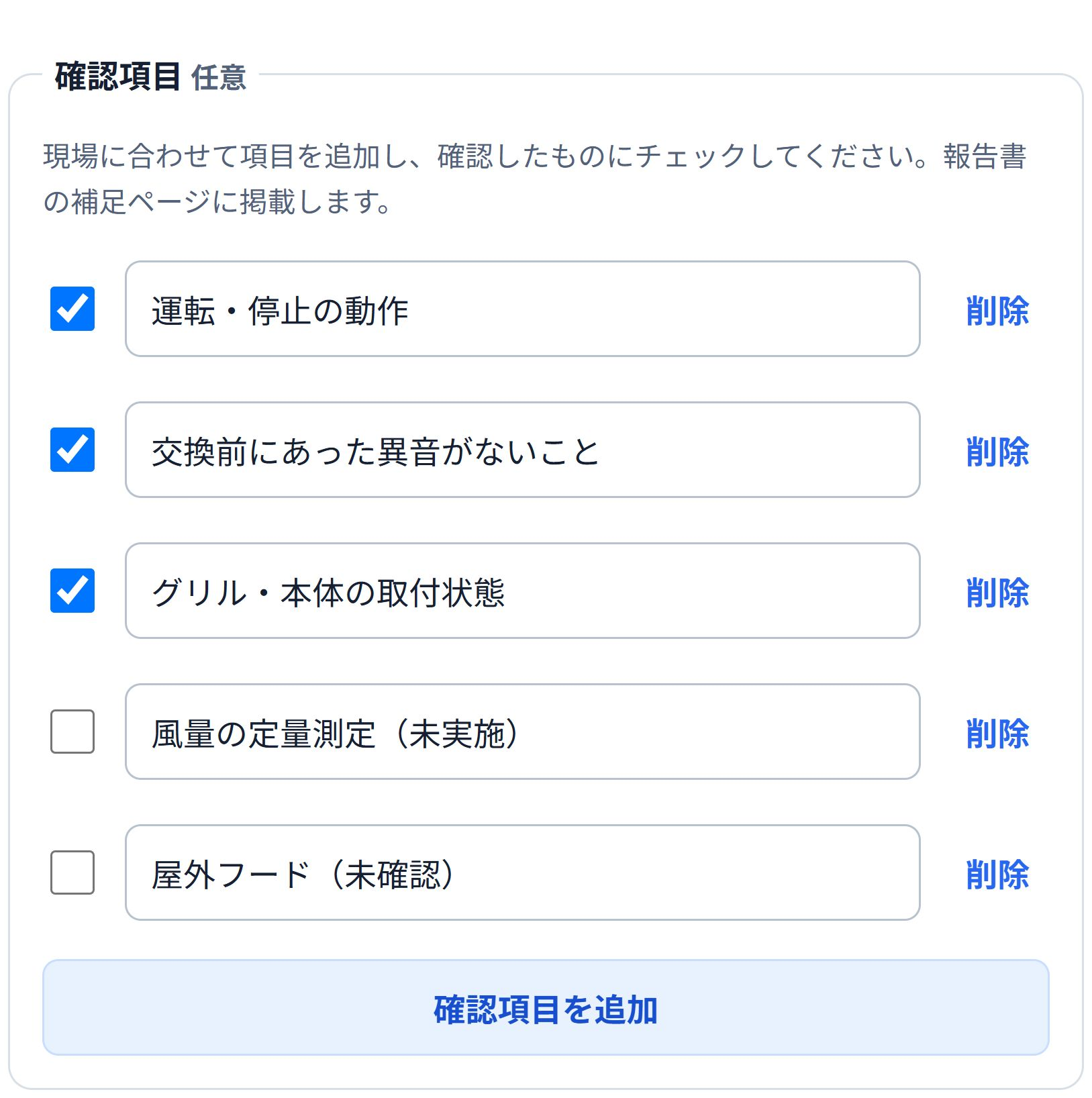
「備考」にある「確認項目を追加」から、今回確かめる内容を入力できます。この例では、運転・停止、交換前の異音、グリル・本体の取付状態を確認済みにしています。
風量の定量測定と屋外フードにはチェックを付けず、未実施・未確認であることを項目名にも記載しました。理由と今後の対応は備考に入れています。チェックは利用者が記録するもので、アプリが設備の状態を判定した結果ではありません。
4. PDFの写真ページと補足ページを確認する
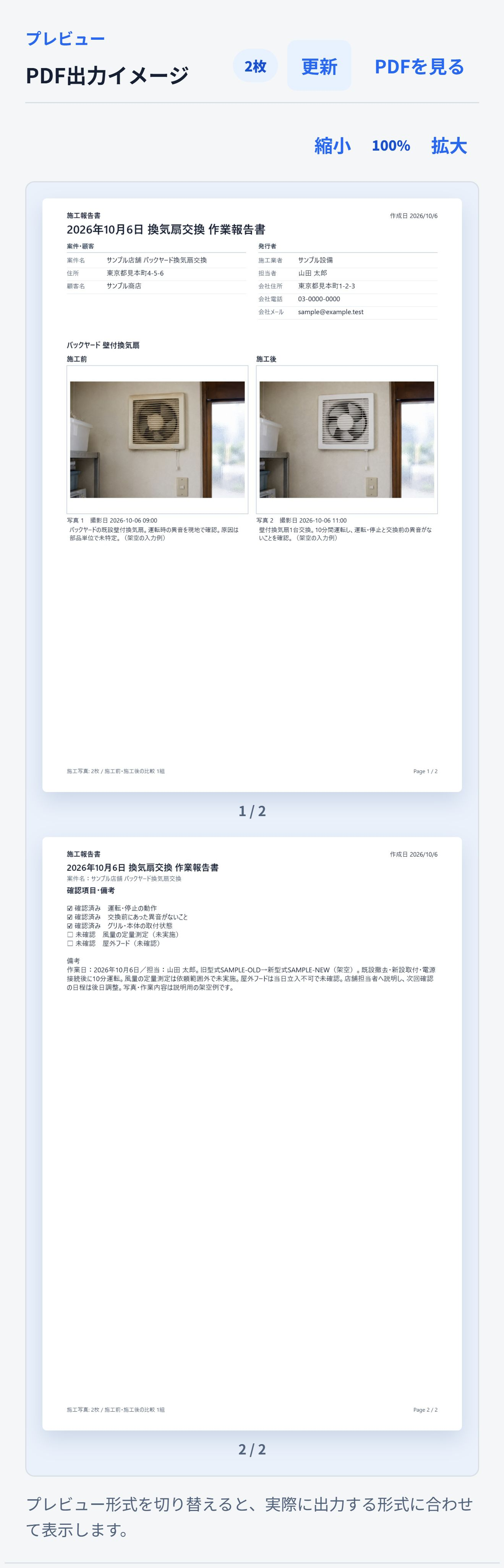
「PDF出力イメージ」を更新し、写真の組み合わせ、案件名、コメント、確認項目、備考を見直します。確認項目と備考は補足ページに載るので、写真ページだけでなく、最後のページまで確認してください。
保存したあとも、相手への送付まで行って初めて報告が届きます。保存だけで自動送信されるわけではありません。詳しい操作は写真付き報告書ガイドからも確認できます。
次の担当者が、同じ説明を聞き直さずに済む記録に
設備の履歴を見返すのは、今日のお客様だけとは限りません。半年後に再訪する自分、引き継ぎを受けた同僚、別の修理担当者が読むこともあります。
その人が知りたいのは、何枚写真を撮ったかよりも、前回どんな症状があり、どこまで対応し、何が残ったかです。写真のコメントに作業と結果を一言足すだけでも、読み取れる情報は増えます。
次の報告書では、まず「交換しました」のあとに、確認した結果を書いてみてください。確かめられなかったことがあれば、それも分けて残す。そこまでそろうと、今日の仕事を次の訪問にも使える記録にできます。
写真の撮り分けは「施工前・施工中・施工後の写真は何を撮る?」、見積から報告・請求までの流れは「見積書と請求書の違いとは?」でも紹介しています。
参考にした情報・出典
- 国土交通省「建築保全業務共通仕様書 令和5年版」 — 第1編1.2.4「業務の記録」(冊子5ページ/PDF21ページ)、1.4.7「業務の報告等」(冊子7ページ/PDF23ページ)を参照。官庁施設の保全業務の基準として紹介。