
写真付き工事報告書の作り方|写真の選び方と記入例
写真に何を書き添えれば、現場を見ていない担当者にも作業内容がわかるか。壁紙の張り替えを例に、写真の選び方と説明の書き方、確認待ちの残し方を紹介します。
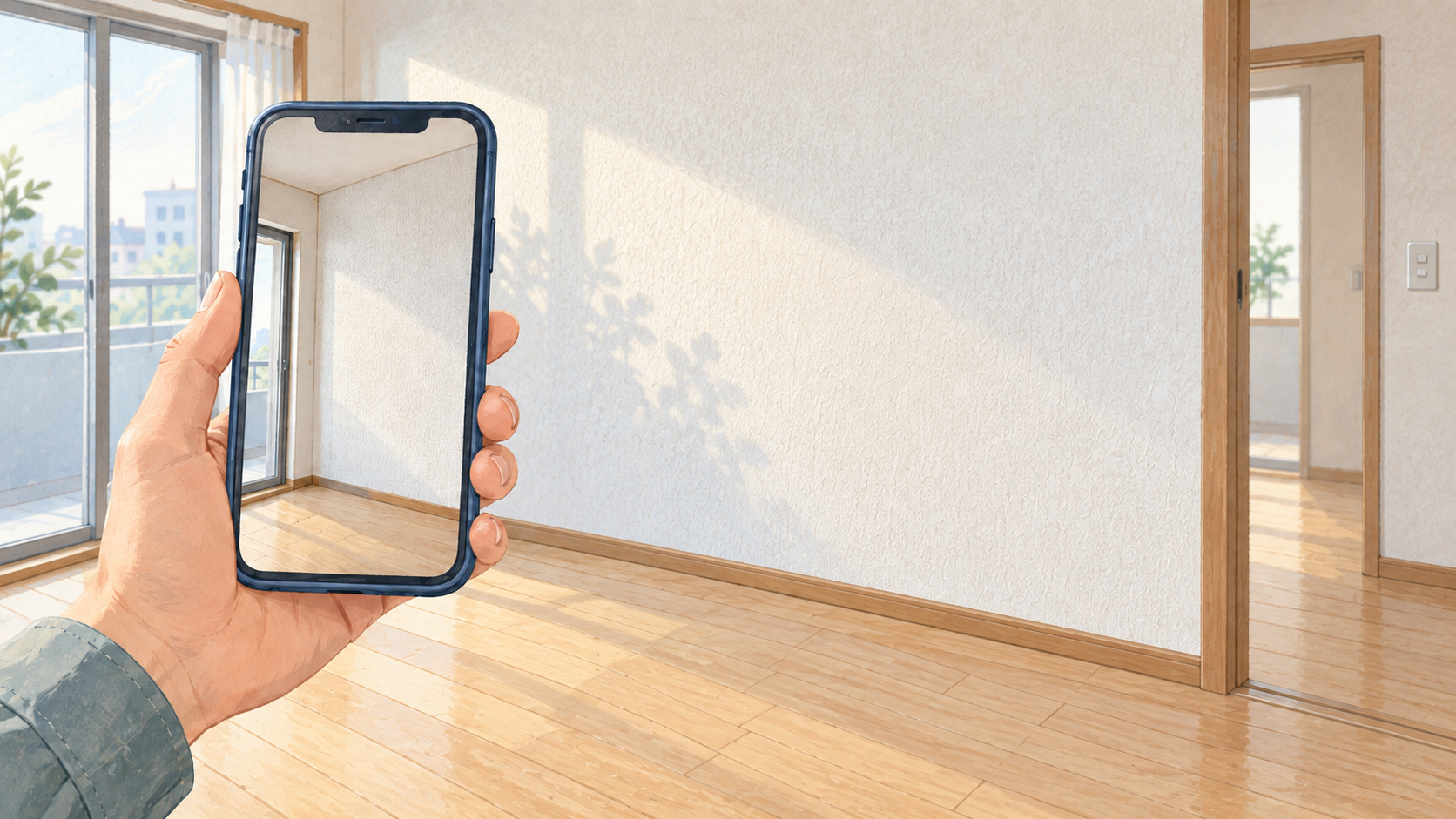
現場の写真はそろっているのに、報告書のコメント欄で手が止まる。「施工後」と書いてみたものの、それだけでいいのか迷う。報告書を作るとき、案外時間がかかるのはこうした部分です。
作業した本人には、写真を見ればわかることがたくさんあります。でも、受け取る担当者は、その部屋に一度も入ったことがないかもしれません。
部屋番号、作業した範囲、確認が済んでいるか。そうした情報を写真に添えると、相手が別の資料を探したり、電話で聞き直したりする手間を減らせます。
ここでは壁紙の張り替えを例に、写真の選び方から報告書の記入例まで紹介します。原状回復や内装工事の報告をまとめる際に、参考にしてください。
「施工後」の前に、場所を書いておく
白い壁の写真に「施工後」とだけ書かれていても、それが203号室なのか、隣の204号室なのかはわかりません。同じ間取りの部屋をいくつも扱うなら、なおさらです。
そんな写真には、場所と作業内容を具体的に書き添えます。
203号室・洋室北側の壁面。壁紙の張り替え後。
説明はこのくらいの長さでも十分です。写真を見ただけではわからない情報を補う、と考えると書きやすくなります。
また、「問題なし」と書く場合は、何を確認したのかも必要です。見た目を確認したのか、設備を動かしたのかでは、報告の意味が違います。「対象壁面を目視し、浮きや剥がれが見られないことを確認」のように、実際に確かめた内容を記載します。
報告書に入れておきたい7項目
書く順番を決めておくと、案件が変わっても構成から考え直さずに済みます。自由書式なら、次の7項目を基本にすると整理しやすいでしょう。提出先に指定の書式や撮影ルールがある場合は、その指定に合わせてください。
| 項目 | 書いておきたいこと |
|---|---|
| 工事名・案件名 | どの工事の報告か。「サンプルハイツ203号室 壁紙張り替え工事」など |
| 施工場所 | 物件名、部屋番号、洋室北側など、作業した場所 |
| 作業日・作業期間 | 実際に作業した日。報告書を書いた日とは分けて記載 |
| 作成者・施工者 | 会社名、担当者名、連絡先 |
| 作業内容 | 何を撤去・交換・補修したか。どこまで作業したか |
| 写真と説明 | 施工前・施工中・施工後の写真と、それぞれのコメント |
| 確認結果・残作業 | 確認できたこと、まだ確認していないこと、残っている対応 |
複数の場所を載せるときは、「203号室の洋室」「203号室の玄関」のように分けます。撮影した順番よりも、一つの場所の作業を続けて読める並びを優先すると、読み手が迷いません。
写真は、同じ場所の施工前・施工後をそろえる
写真が多いほど詳しい報告になるとは限りません。似た写真を何枚も並べるより、作業前と作業後を見比べられる組み合わせを選びます。
施工前は、全体写真に細部の写真を添える
壁紙の剥がれだけを大きく撮ると、傷みの状態はわかっても、部屋のどの部分なのかがわかりません。壁面全体の写真と、剥がれた部分の写真をセットにすれば、場所と状態を確認できます。
施工中は、完成後に隠れる部分を残す
新しい壁紙を貼ると、その下の状態は見えなくなります。下地など、完成写真では説明できない部分は、途中で撮っておく必要があります。
必要な工程写真は、作業前に提出先と確認しておくと撮り漏れを防げます。撮影の際は、安全な作業を妨げないことを優先してください。
施工後は、撮影位置と向きを合わせる
施工前の写真をスマホで見返し、できるだけ同じ位置・方向から撮ります。窓やドアが同じように写っていると、作業前後の変化を追いやすくなります。
位置を合わせられないときは、「入口側から撮影」など、見る方向がわかる説明を添えておきます。
壁紙張り替え工事の記入例
次は、203号室の洋室北側の壁だけを張り替えた設定の架空サンプルです。実際に使うときは、作業内容と確認結果を現場に合わせて書き換え、対応する写真を入れてください。
基本情報・作業内容
工事名: サンプルハイツ203号室 壁紙張り替え工事
施工場所: 203号室 洋室北側壁面
作業日: 20XX年X月X日
施工者: ○○内装/担当 ○○
連絡先: 電話 ○○/メール ○○
作業内容: 洋室北側壁面の既存壁紙を撤去し、新しい壁紙に張り替えた。天井と他の壁面は今回の作業対象外。
写真・コメント
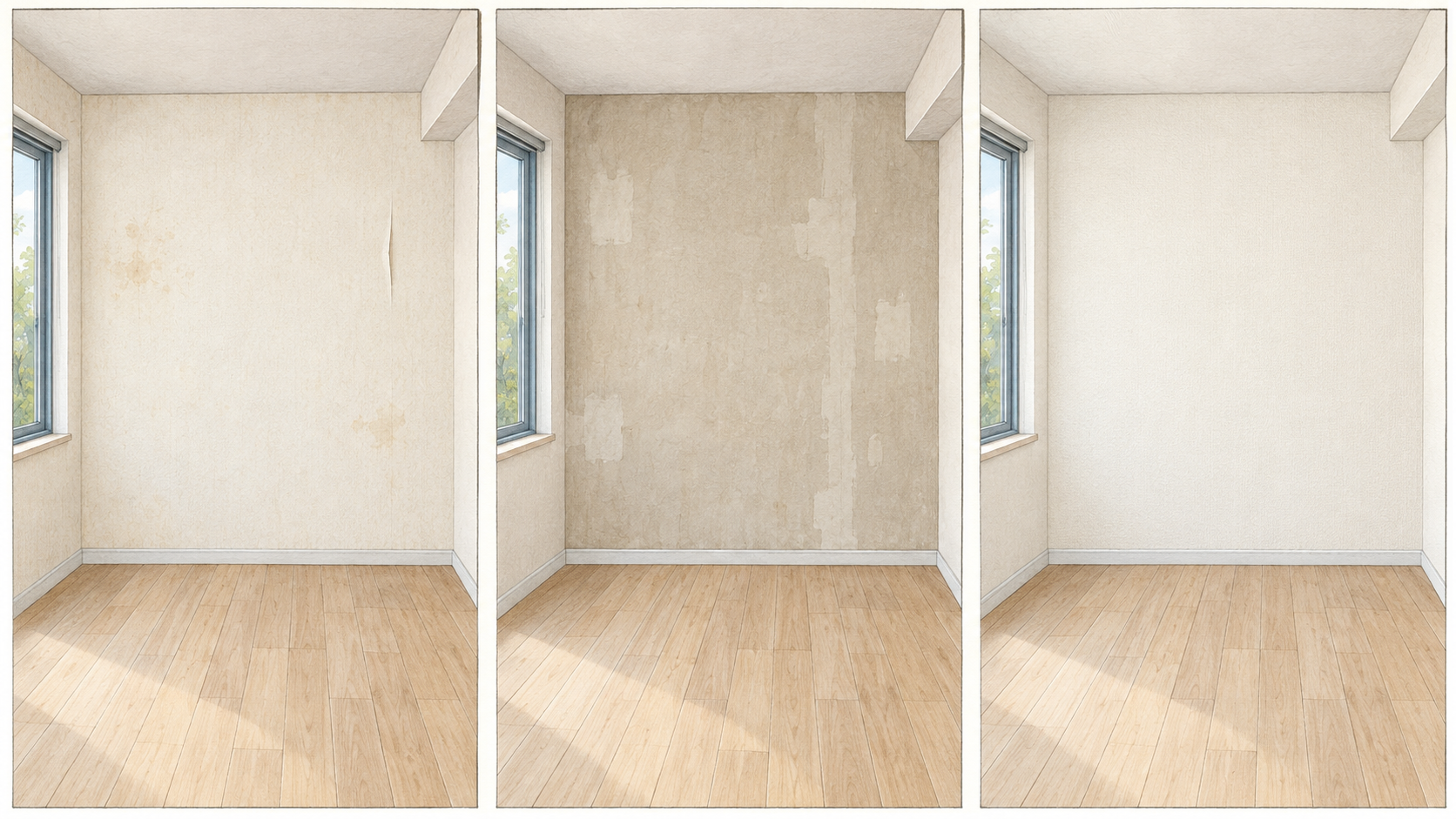
写真1・施工前: 北側壁面の全体。既存の壁紙に汚れと一部の剥がれが見られる。
写真2・施工中: 既存壁紙を撤去した後の下地の状態。
写真3・施工後: 壁紙張り替え後の北側壁面全体。入口側から撮影。
確認結果・申し送り
確認結果: 作業後、対象壁面の表面を目視し、浮きや剥がれが見られないことを確認。
残作業・申し送り: 施工者側の作業は終了。依頼者による仕上がり確認は未実施。
この例では、天井と他の壁面を対象外と書いています。「室内の壁紙をすべて張り替えた」と受け取られないためです。
施工が終わったことと、依頼者の確認が済んだことも分けて記載します。 確認待ちであれば、そのまま書いておくことで、次に必要な対応がわかります。
提出するPDFを開いて、最後の確認
編集画面で整っていても、PDFにすると写真が小さかったり、文章が途中で切れていたりすることがあります。送信前には、相手に渡すPDFそのものを開き、次の点を確認してください。
- 案件名・部屋番号・作業日が合っているか。別の部屋の写真が混ざっていないか。
- 写真と説明が対応しているか。「施工後」の欄に施工前の写真が入っていないか。
- 未確認の内容を「確認済み」と書いていないか。残作業や申し送りに抜けがないか。
- 写真の細部と文字を読み取れるか。文字の欠けや、不自然な改ページがないか。
ファイル名にも案件名や作業日を入れておくと、複数の報告書を受け取る相手が区別しやすくなります。
スマホの写真を、そのまま報告書に使うには
写真をパソコンに移してから書類を作るのが手間なら、即レポートでまとめる方法もあります。スマホのブラウザで施工前・施工中・施工後の写真を追加し、説明を添えて、PDFの確認・保存・共有まで進められます。専用アプリのインストールは不要です。
対応端末ではPDFをそのまま共有でき、対応していない場合は保存してメールなどに添付できます。受け取る相手が即レポートに登録する必要はありません。
操作の流れは、写真付き報告書の作成・PDF共有ガイドで紹介しています。フリープランも用意していますので、料金・利用条件にある書類数や保存容量の上限を確認のうえ、ご利用ください。
参考にした情報・出典
- 即レポート|写真付き報告書をスマホで作成・PDF共有 — スマホでの写真追加・説明入力・PDF確認と共有、インストール不要、提出先の登録不要
- 即レポート|料金・利用条件 — フリープランと利用上限