
工事報告書はExcelで十分?テンプレートと報告書作成アプリを比較
Excelの書式の自由さと、報告書アプリで写真をまとめる流れを比較。写真転送・配置・コメント・PDF・保存までの手間と、指定書式がある案件の使い分けを整理します。
「工事報告書なら、Excelのテンプレートで十分じゃない?」。そう思ったことはありませんか。
月に数件、写真も数枚。使い慣れたひな型を開いて、工事名と作業内容を書き、写真を貼ってPDFにする。今のやり方で無理なく回っているなら、Excelは十分頼りになる道具です。提出先から指定された書式があるときも、細かく調整できるのは助かります。
ただ、件数が増えると「報告書は作れるけれど、帰ってから写真を貼る時間がつらい」という日が出てきます。夜にパソコンを開く前に、もう少し現場で済ませられないか。専用アプリを試したくなるのは、そんなときではないでしょうか。
この記事では、Excelの良さも押さえながら、写真を選んでから相手に渡すまでの手間を比べます。後半には、即レポートで同じ作業を進めた実画面も載せました。
表紙は生成イメージです。パソコンの画面は特定のソフトの実画面ではありません。後半の即レポートの画面は、架空の案件・顧客情報で実際に操作して撮影しています。
Excelが使いやすいのは、書式を自分で決められるところ
Excelの報告書は、工事名、現場住所、作業日、担当者、作業内容、写真、備考といった欄を用意しておけば、次の現場でもコピーして使えます。
「写真は大きく2枚にしたい」「点検の結果を表で入れたい」「この管理会社にはこの順番で出す」。相手に合わせた調整ができるのは、表計算ソフトの強みです。会社で長く使っている書式なら、担当が変わっても引き継ぎやすいでしょう。
報告書が月に数件で、写真の配置も決まっているなら、新しいサービスの設定や操作を覚えるより、今のひな型を整えるほうが早いこともあります。
例えば写真欄の大きさと印刷範囲を決め、よく使う説明文を用意しておく。ファイル名を「作業日_現場名_報告書」にそろえる。これだけでも、作成と探し直しの負担を減らせます。
写真の配置は、Excelでも省力化できる
Excelで写真を扱うと、必ず一枚ずつ大きさを直す、というわけではありません。Microsoftの案内では、Excel for Microsoft 365/Excel 2024の「セル内に配置」や複数画像の一括挿入が紹介されています。使える機能は利用環境によって異なるので、自分のExcelとひな型で利用できるかを確認します。
使い慣れたテンプレートや配置を補助する仕組みがあれば、手作業はかなり減らせます。アプリと比べるときも、普段使っているExcelのやり方を基準にするのが公平です。
手間が見えてくるのは、写真を撮ったあとの流れ
現場で写真を10枚撮ったとして、普段どんな順番で報告書にしていますか。スマホからパソコンへ送り、保存して、ひな型を開き、写真を選び、順番と配置を整え、説明を書く。最後に印刷範囲を確認してPDFにし、名前を付けて保存してから送る。こんな流れなら、写真の配置以外にもいくつか作業があります。
一件ずつ片付けているうちは、あまり気にならないかもしれません。でも、10枚の写真を使う報告書が月に20件あれば、扱う写真は200枚になります。現場が重なると、夜に「この写真はどの案件だったかな」と見返すこともあるでしょう。
これはExcelそのものが写真を探しにくいという話ではありません。撮った時点で案件別に分け、同じフォルダに原本と報告書を保存しておけば、Excelでも整理できます。どの道具を使っていても、撮影から書類作成までの間に、写真と案件を結び付けておくことが大切です。
まず、今かかっている時間を測ってみる
アプリの料金を見比べる前に、一件の報告書にどれくらい時間を使っているか測ると、判断しやすくなります。写真の転送や探し直し、保存、送付まで含めてみてください。
仮に、やり方を見直して一件5分短くできたとします。
| 月の報告書件数 | 1件5分の差を積み上げると |
|---|---|
| 5件 | 25分 |
| 20件 | 1時間40分 |
| 50件 | 4時間10分 |
これは計算例です。即レポートの実測結果や、必ず短縮できる時間を示すものではありません。写真枚数、書式、操作への慣れで変わります。
月5件なら気にならない差でも、50件ではまとまった時間になります。一方、初期設定や新しい操作を覚える時間も必要です。料金とあわせて、自分の仕事でどこが減り、どこが増えるかを見たいところです。
Excelと即レポートで、普段の作業を比べる
報告書アプリの機能はサービスによって違います。ここでは、Excelの一般的なテンプレート運用と、即レポートの写真付き報告書を比べます。
| 比べるところ | Excelのテンプレート | 即レポート |
|---|---|---|
| 書式の自由度 | 行・列や配置を細かく変えられる | 用意された書類の型と設定を使う |
| 写真の配置 | ひな型やExcelの機能で配置する | 選んだ写真を所定の配置でPDFにまとめる |
| 施工前後の比較 | 比較欄を作り、写真を配置する | 比較の型を選び、2枚を自分で組み合わせる |
| スマホでの作成 | モバイル版でも操作できる。書式に合うか確認 | ブラウザーから写真追加・コメント入力ができる |
| 写真と説明の整理 | フォルダや台帳、コメント欄を決めて運用 | 案件の写真を区分し、写真ごとにコメントを入力 |
| PDFと保存 | 印刷設定を確認してPDF化。保存先を決める | PDFをプレビュー。作成した書類を案件とともに管理 |
| 導入・費用 | 既存環境を生かせる。ライセンス等を確認 | 初期設定が必要。プラン料金・作成数・保存容量を確認 |
どちらも、使う写真と説明文を決め、内容と送付先を確認する必要があります。専用アプリを使っても、その判断まで自動で済むわけではありません。
スマホで作れることと、使いやすいことは分けて考える
Excelにもスマートフォン向けのアプリがあります。「スマホで作りたいから、専用アプリしか選べない」ということではありません。
ただ、パソコンで使いやすかった書式が、小さい画面でも同じように使いやすいとは限りません。写真を入れ、説明を直し、最終的なPDFを確認するところまで、スマホで一通り進めると、操作の手間を確認できます。
即レポートを試す場合も同じです。写真を何枚も選ぶ操作や文字入力が、自分の端末で無理なくできるか。現場の通信環境で使えるか。普段の仕事を一件進めて確認するのが確実です。
書式を変えられない仕事は、Excelを残してもいい
提出先から「このExcelファイルに記入してください」と指定されているなら、その書式が優先です。即レポートのPDFが相手の指定を満たすかは、別に確かめる必要があります。
すべてを一度に移す必要もありません。指定書式の案件はExcel、形式が自由な写真報告はアプリ、と使い分ける方法もあります。二つ使う場合は、最終版をどこに保存するかだけはそろえておきたいところです。
即レポートでは、報告書のほかに見積書・請求書も案件と結び付けて扱えます。保存した見積の宛先や明細を請求へ引き継げるので、同じ内容を打ち直す手間を減らせます。ただし、報告書の写真やコメントが自動で請求明細になる仕組みではありません。請求する内容と金額は、別途確認します。
比較するのは、写真の準備から提出・保存までの流れ
今のExcelで困っていなければ、ひな型や保存方法を整えるだけでも作業を進められます。提出先が指定した書式を使う案件と、形式が自由な写真報告は、道具を分けることもできます。
比較の基準は、写真を用意してから提出できる状態になるまでの時間、相手に伝わる仕上がり、後から探せる保存方法です。初回の設定や確認にかかった時間も含めて比べる必要があります。
アプリの継続利用では、料金、作成数・容量の上限、出力方法、契約終了時のデータの扱いも確認します。自分の書式を保つ必要と、写真をまとめる手間のどちらが大きいかで、適した方法は変わります。
参考にした情報・出典
- Microsoft Support:Insert a picture with the Place in Cell feature in Excel — Excel for Microsoft 365/Excel 2024のセル内画像と、複数画像の一括挿入について。
- Microsoft Support:Excel for iPhone help — iPhone版Excelの機能・操作の公式ヘルプ。
即レポートでの作成例
即レポートでは、写真をどう報告書にする?
屋外の玄関階段を清掃した、という架空の案件で見てみましょう。工事報告書でも清掃報告書でも、写真を整理して説明を添える流れは共通です。
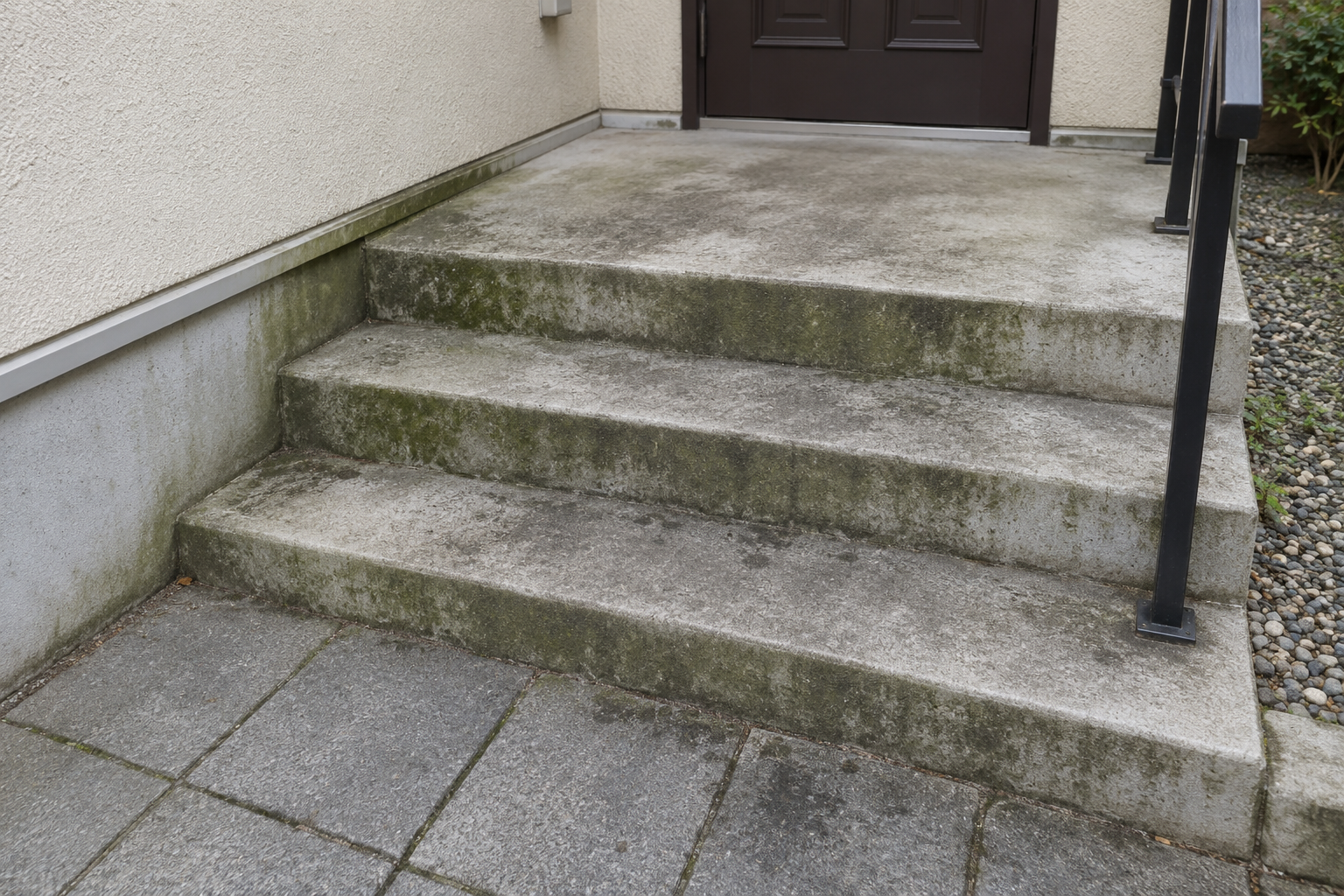
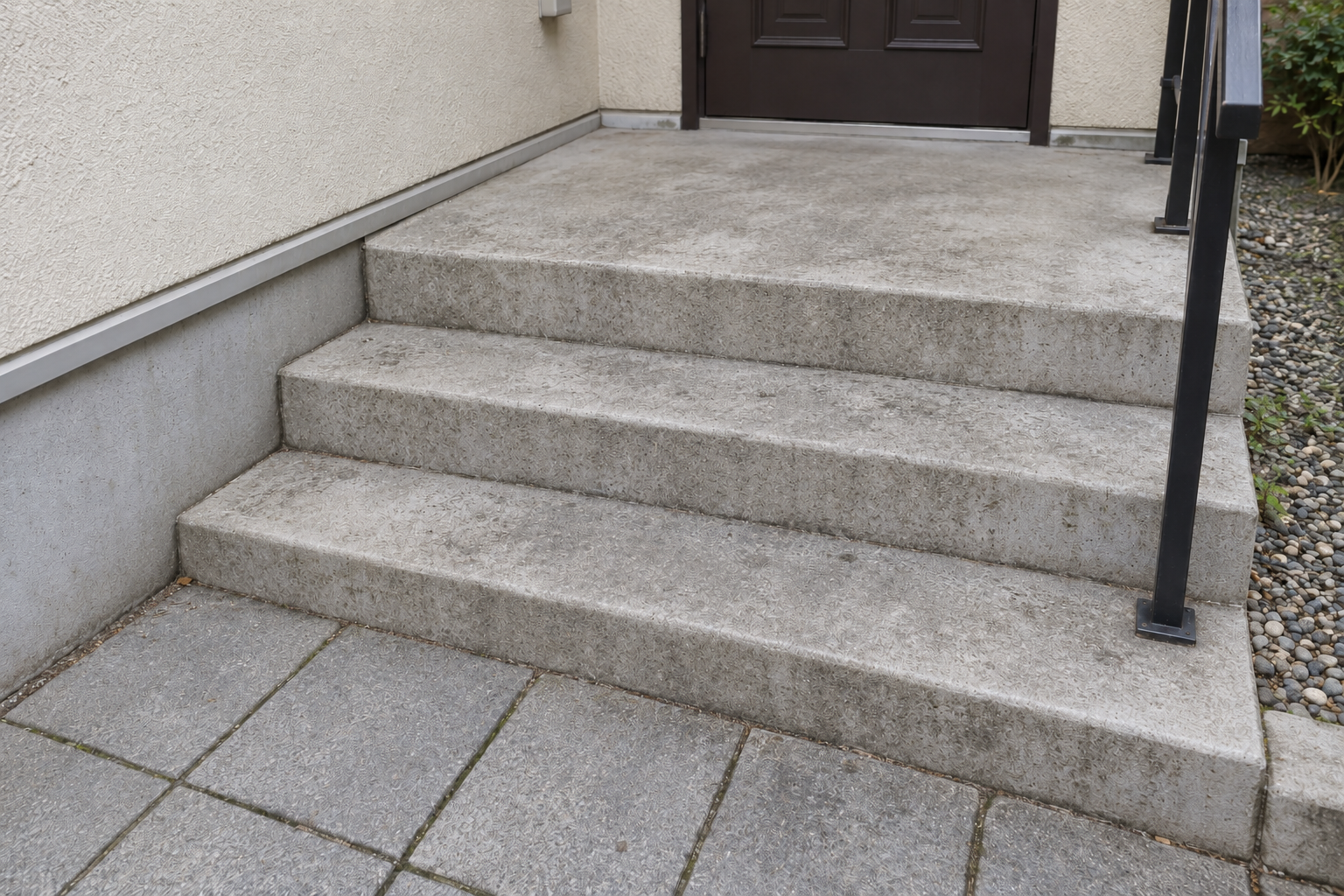
この2枚は操作説明用の生成写真です。実際の施工実績や清掃効果を示すものではありません。以下の画面でも、この架空例を使っています。
1. 案件を選び、区分ごとに写真を追加する
写真付き報告書の作成画面で案件と顧客を選び、写真の欄へ進みます。区分は「施工前」「施工中」「施工後」「その他(材料等)」です。
スマホでは、該当する区分の右上にある「追加」から写真を選べます。アルバムから複数枚を選択することもできます。今回なら、清掃前の写真を「施工前」、清掃後を「施工後」に入れます。清掃の例でも、画面上の区分名は「施工前」「施工後」です。
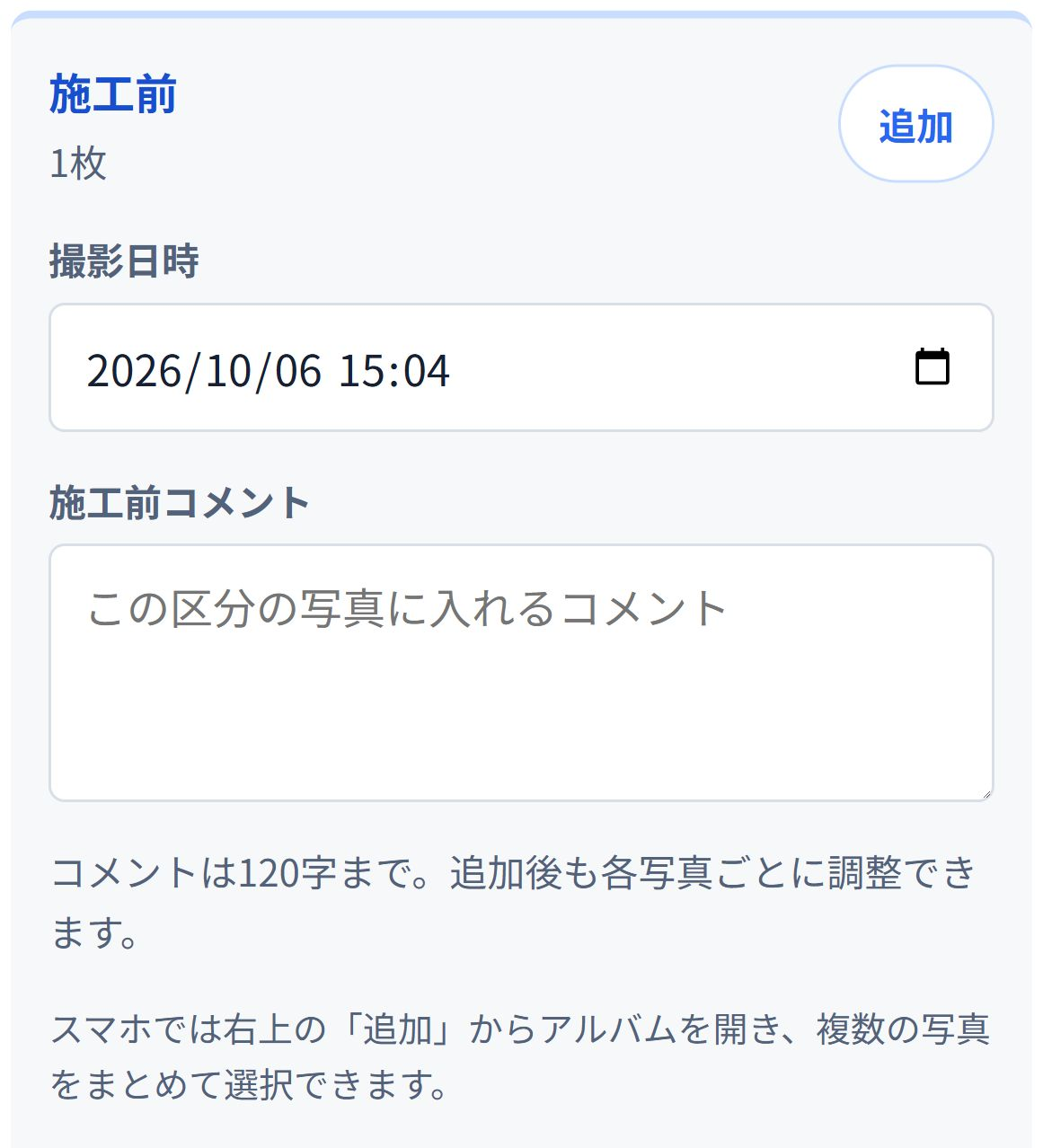
スマホ幅で撮影した実画面の一部。写真の追加先を選んでからアルバムを開きます。ブラウザーのバーや固定ナビは切り取っています。
2. 写真ごとに、短い説明を添える
写真の下には、撮影日時とコメント欄があります。例えば「玄関階段と手前の舗装面を清掃。壁・扉・手すりは作業対象外」と書けば、どこまで作業したかを伝えられます。
コメントは写真ごとに120字まで。写真を追加したあとも調整できます。画面の日時は、実際の撮影時点と合っているか確認してください。この例では、架空の日時を手動で設定しています。
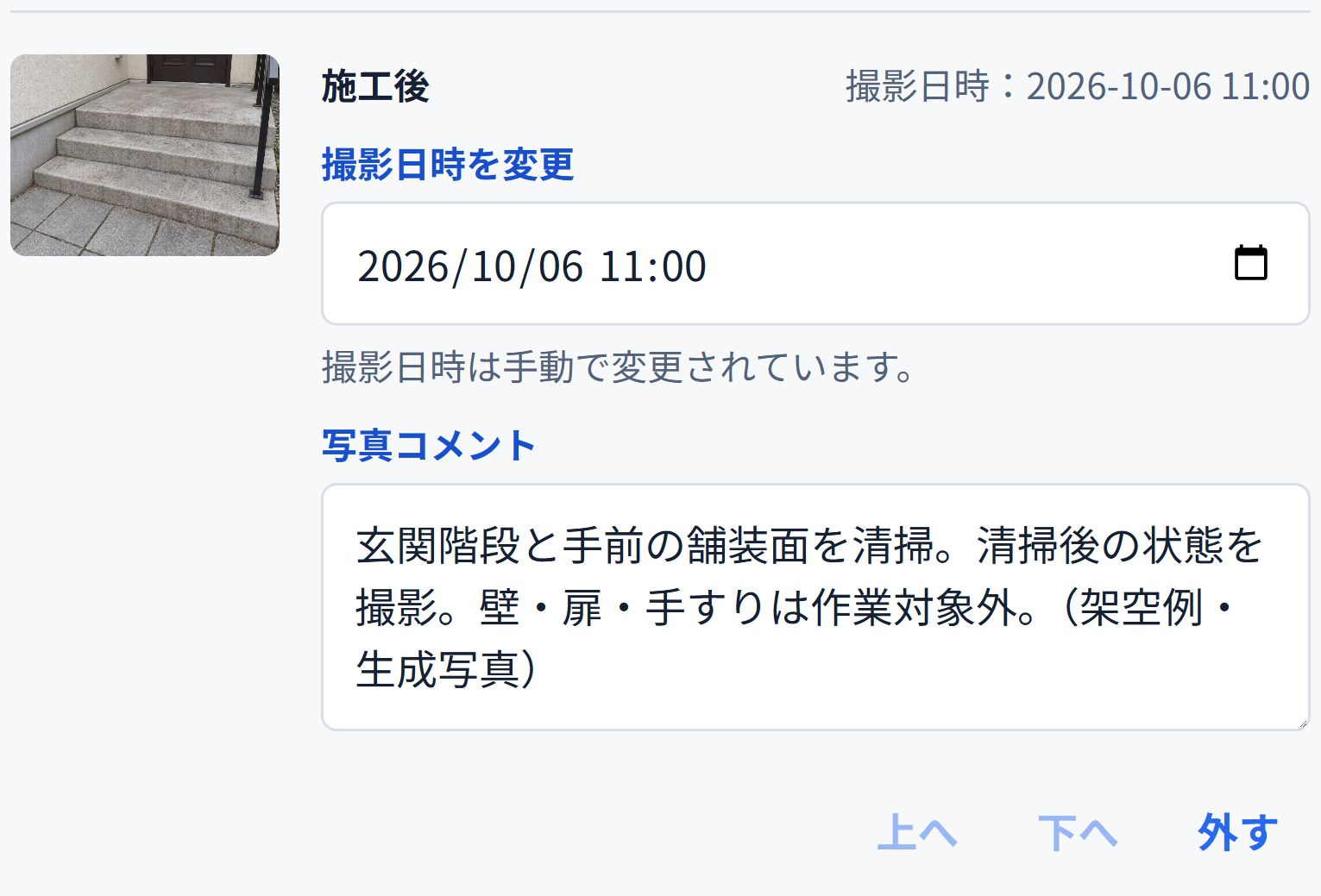
Excelへ写真を貼るときと同じように、ここでも「何を伝える写真か」を考えます。配置が整っていても、説明が「施工後」だけでは、読み手が作業範囲を判断しにくいことがあります。
3. 横並びにしたいときだけ、比較の型を選ぶ
写真の型は「写真一覧」と「施工前・施工後の比較」から選べます。写真一覧は区分順に掲載する型で、比較が必要ない案件にも使えます。
今回のように同じ場所を撮っていて、変化を見せたいときは比較の型が合います。「比較する組を追加」を押し、施工前と施工後を一枚ずつ選び、「玄関階段」と場所の名前を入れます。写真は自動で組み合わされないので、同じ場所の組み合わせになっているか自分で確かめます。
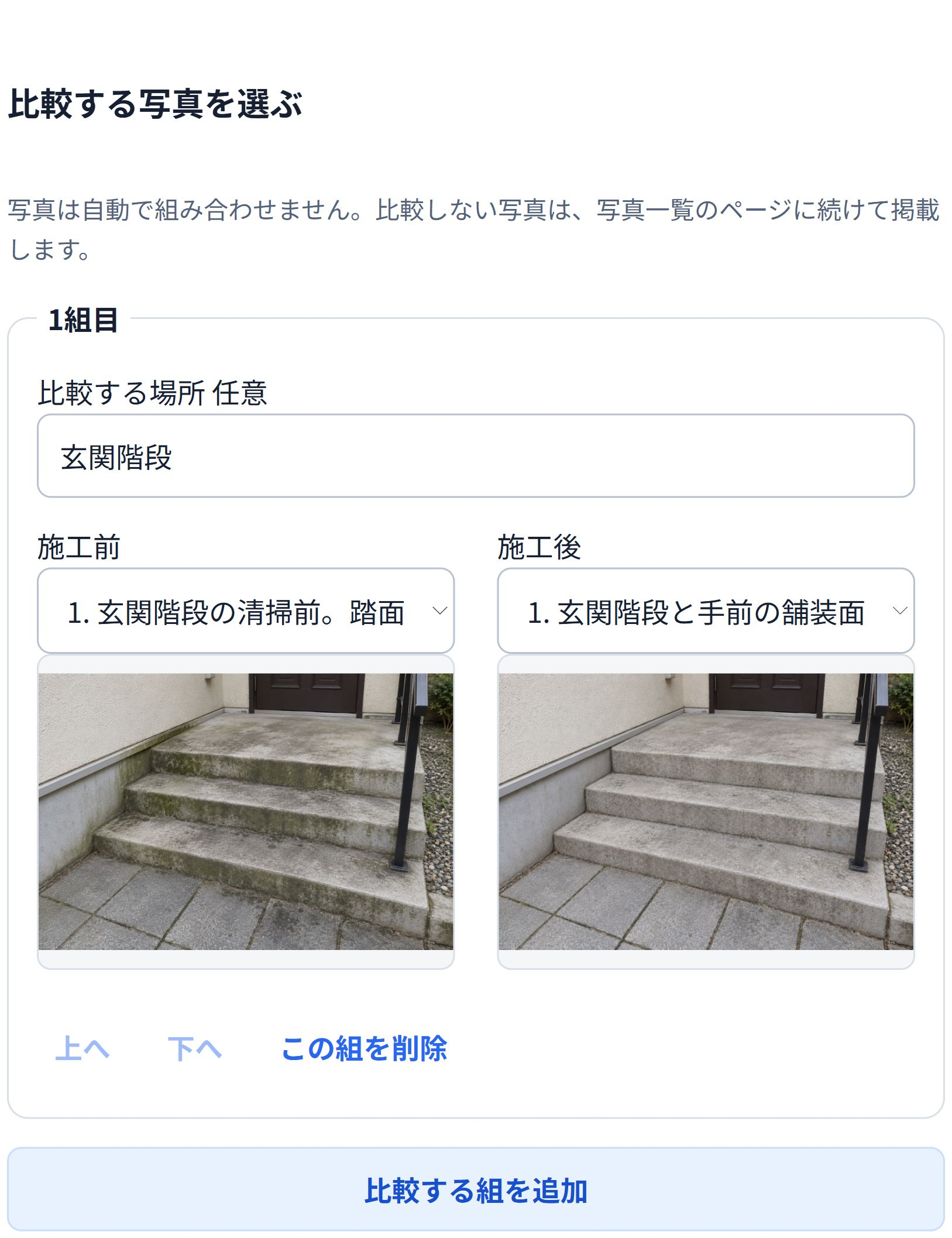
比較は1ページに2組まで。比較に使わない写真は、そのあとに写真一覧で掲載されます。撮影位置が違う写真や、途中の作業を順番に伝えたい案件なら、写真一覧のほうが読みやすいこともあります。
4. 完成したPDFを確認する
入力した写真とコメントをもとに、PDFのプレビューが作られます。写真のサイズや横並びの枠を一つずつ調整する工程は、用意された型に任せられます。
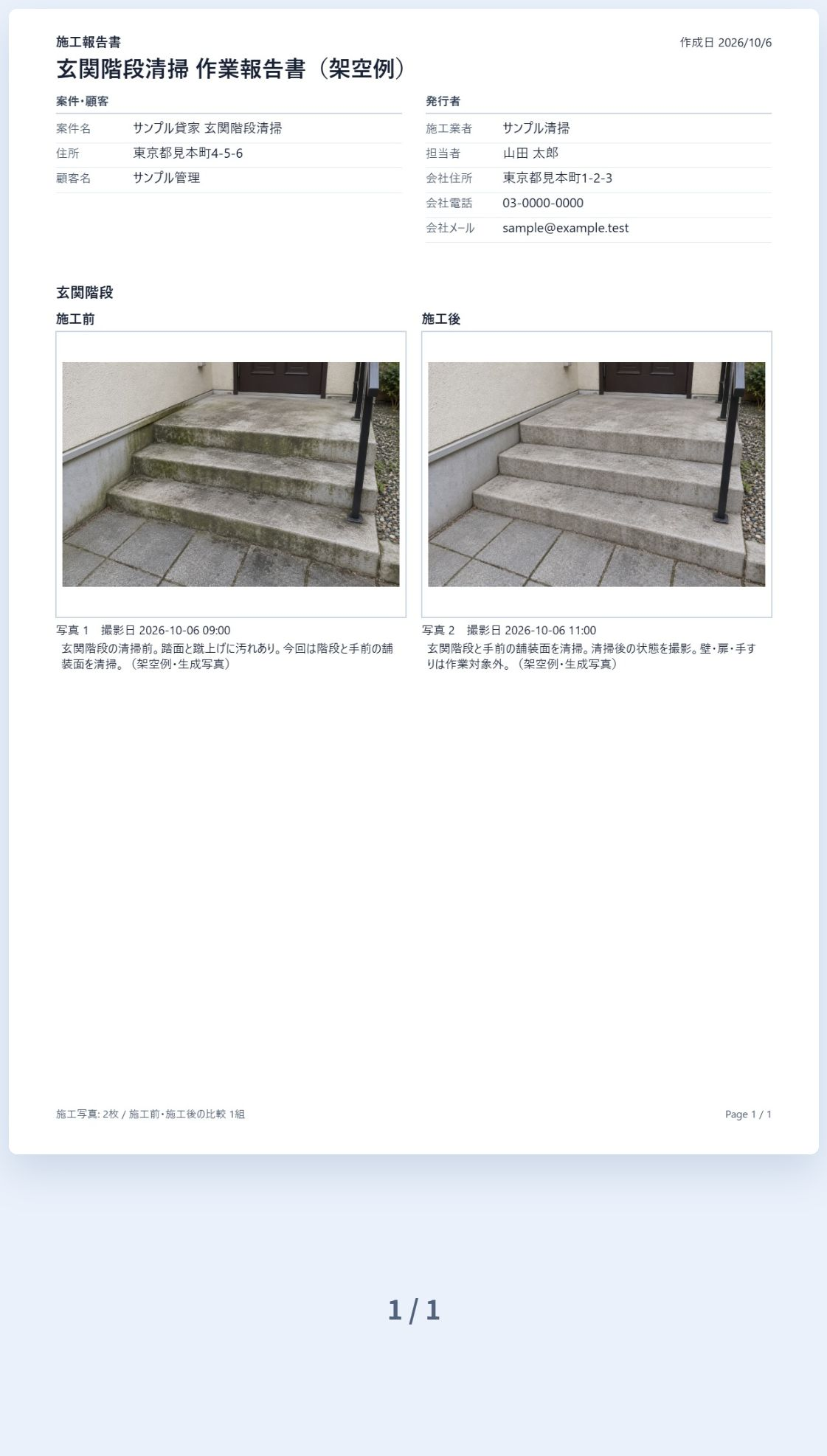
実際のPDFプレビューを撮影したものです。会社・顧客・案件・住所・担当・日時はすべて架空です。
提出前には、案件名、顧客名、写真の組み合わせ、撮影日時、コメントを見直します。保存やPDFの出力を済ませたら、相手が指定した方法で送ります。プレビューができても、内容確認や送付が自動で終わるわけではありません。
細かい操作は、写真付き報告書の使い方ガイドでも確認できます。