
スマホで見積書・請求書を作る方法|現場で事務作業を終わらせるには
帰宅後に残る見積・請求の作業を、現場で少し進めてみませんか。スマホで使える作成方法を整理し、フェンス交換を例に、案件・見積・写真付き報告・請求の流れを実画面で紹介します。
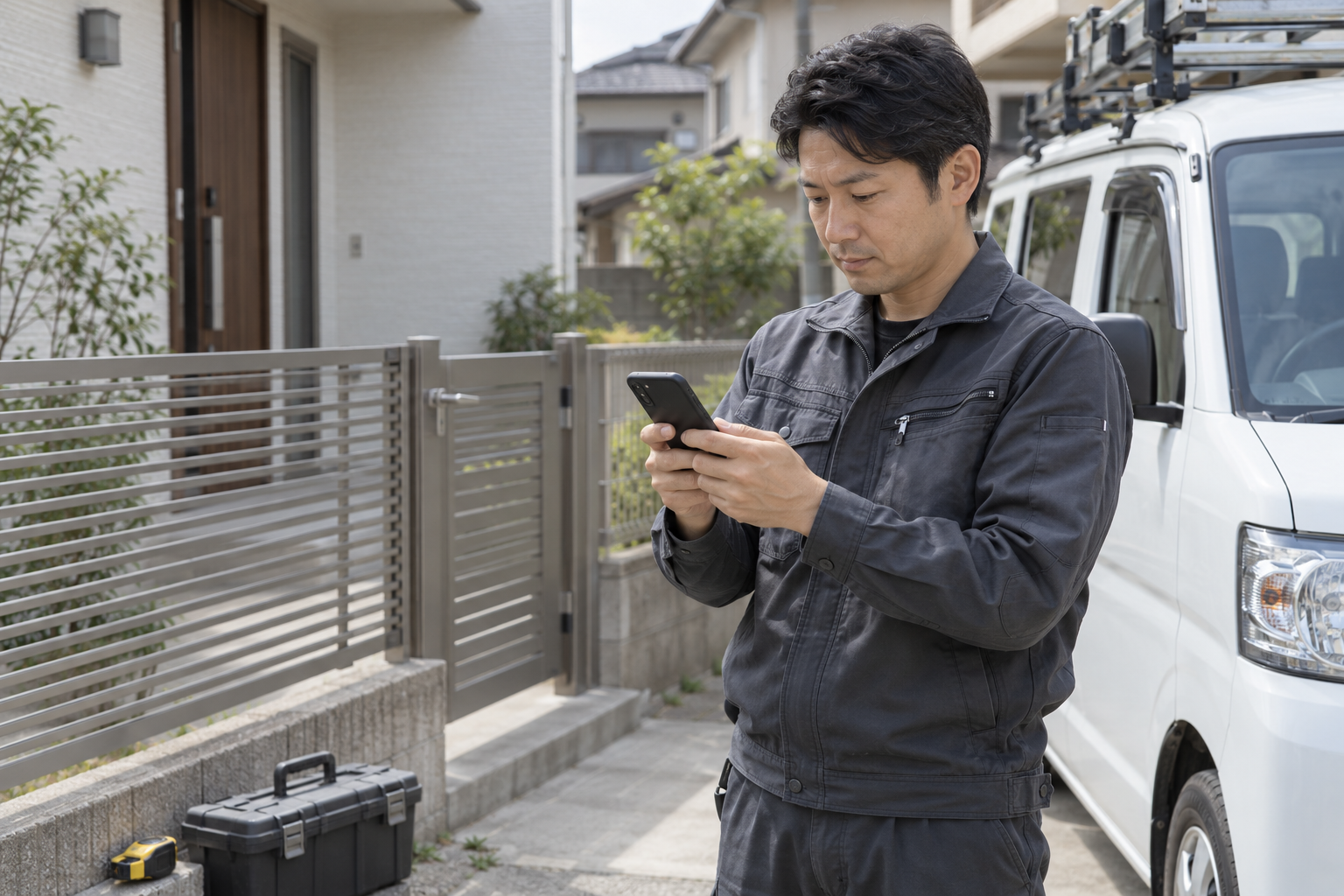
現場が終わって、片付けも済んだ。ようやく帰れると思ったところで、「見積を作らないと」「あの工事の請求書もまだだった」と思い出す。そんな日はありませんか。
一人親方や小さな工事会社では、帰宅してからが事務作業の時間になりがちです。疲れていると翌日に回したくなりますし、数日たつと作業内容を思い出すところから始めることになります。
見積書や請求書は、スマートフォンでも作れます。現地調査のあとに見積の明細を入れておく。工事が終わった日に、写真と作業内容を残しておく。そこまで進めておけば、夜に一から書類を作る負担は減らせそうです。
この記事では、スマホで書類を作る方法を整理したうえで、フェンスの部分交換を例に、案件 → 見積 → 写真付き報告 → 請求の流れを紹介します。
写真はAI生成のイメージです。操作画面は即レポートの実画面を、架空の顧客・案件・金額で撮影しています。実案件や相場を示すものではありません。
スマホで作る方法は、大きく3つあります
選び始めると、請求書サービスがいくつも出てきます。まずは「自分の仕事で、どこまでまとめたいか」を考えると選びやすくなります。
| 作り方 | 選ぶときの目安 |
|---|---|
| 表計算で自作する | 自分の書式を使い、計算式やファイル整理も自分で管理したい |
| 見積・請求の専用サービスを使う | 帳票の作成・変換・送付を中心に進めたい |
| 案件・写真・報告と一緒に扱う | 現場の記録と、見積・請求を同じ案件に残したい |
料金だけで決める前に、手元のスマホで試してみてください。明細を入れられるか、PDFが読みやすいか、いつもの送り方で相手に渡せるか。ここが合わないと、結局パソコンを開くことになってしまいます。
自分の書式を使うなら、Google スプレッドシート
普段使っている見積の形があるなら、表計算でひな型を作る方法もあります。宛名、工事項目、数量、単価、税額、振込先を用意し、仕事ごとにコピーして使います。
Google スプレッドシートにはスマホアプリがあり、外出先でも表の作成・編集ができます。ただし、計算式や印刷範囲、ファイル名、送付済みかどうかの管理は、自分で整える必要があります。件数が少なく、こうした管理に慣れている方には候補になります。Googleの公式ヘルプ
帳票を中心に進めるなら、freee請求書やMisoca
freee請求書は、iOS・Androidアプリで見積書や請求書などを作成できます。公式ヘルプでは、スマホアプリでのメール送信や、見積書から請求書への変換手順も案内されています。使える機能と対象プランを確認して選びましょう。iOS版の作成・変換手順、Android版の作成・変換手順
MisocaにもiPhone・Androidアプリがあり、見積書・納品書・請求書の作成やメール送信に対応しています。見積書から請求書へ内容を引き継げるため、同じ明細を何度も打ち直す手間を減らせます。月の作成件数や、必要な送付方法に合うプランを確認してください。Misocaのスマホアプリ案内、見積・請求の機能案内
支払いの受け付けも考えるなら、Square 請求書
Square 請求書は、スマホからの請求書作成・送信に加えて、オンライン決済も扱えるサービスです。見積もりを請求書に変換する機能もあります。
決済を含めて使いたい方は、対応する支払い方法と決済手数料を確認するとよいでしょう。見積もりの自動変換など、プランによって条件が違う機能もあります。Square 請求書の機能・プラン、見積もりの作成・変換手順
現場写真や報告も残すなら、即レポート
工事の仕事では、見積と請求の間に、現地調査や施工、写真の整理、作業報告があります。即レポートは、こうした記録と書類を案件にまとめて扱うサービスです。
スマホのブラウザで利用でき、事務所ではパソコンから同じ案件を確認できます。書類を作るときに、別の場所から顧客名や写真を探し直す手間を減らしたい方に向いています。見積・請求書はPDFを確認して出力し、相手と決めた方法で送ります。送付や入金の状況は、実際に確認したあとで更新します。
マネーフォワードを使っている場合は?
マネーフォワード クラウド請求書の公式ガイドでは、スマートフォン版で見積書・納品書・請求書の一覧閲覧と検索が案内されています。一覧を見られることと、スマホで新規作成から送付までできることは、分けて確認してください。
今使っているサービスがあるなら、乗り換える前に、自分の端末と契約プランで必要な操作ができるか試すのがおすすめです。帳票一覧画面の使い方(スマートフォン版)
他社サービスの情報は2026年10月6日に公式サイトで確認しました。端末・プランによる違いと、最新の料金・対応機能は各サービスの案内をご確認ください。
現地調査のあと、覚えているうちに見積の明細を入れる
例えば、住宅のフェンスを1区間だけ交換する現地調査をしたとします。その場なら、パネルの幅、既存支柱を使えるか、撤去する範囲、搬入経路が頭に入っています。
数日後だと、「支柱も交換する話だったかな」「この写真はどの区間だっけ」と確認が増えます。調査が終わったら、停車した車のそばなど安全な場所で、まず案件名と明細だけ入れておきませんか。未確定の材料価格まで、その場で決める必要はありません。
見積の基本的な手順は次のとおりです。
- 顧客名・案件名・現場を確認する。
- 材料と作業を、相手が分かる項目名で入れる。
- 数量・単位・単価を入れる。
- 含む作業と、含まない作業を備考に残す。
- 材料費や作業時間を見直し、金額とPDFを確認してから送る。
今回の説明では、明細を「フェンスパネル:1枚 × 28,000円」「交換工事:1式 × 20,000円」としています。交換工事に既存パネルの撤去・処分と新規パネルの取付を含め、支柱は再利用する想定です。税抜48,000円、消費税4,800円、合計52,800円になります。
合計金額が出たところで、採算も一度確認しましょう。 材料の仕入れ、作業人数と時間、移動、搬入、処分費を考えると、その金額で引き受けられるか。即レポートの明細計算は売価の合計を出す機能なので、利益が残るかは自分で原価と照らし合わせます。
項目の分け方に迷う場合は、工事見積書の作り方も参考にしてください。
工事後は、作業記録を残して請求の準備まで
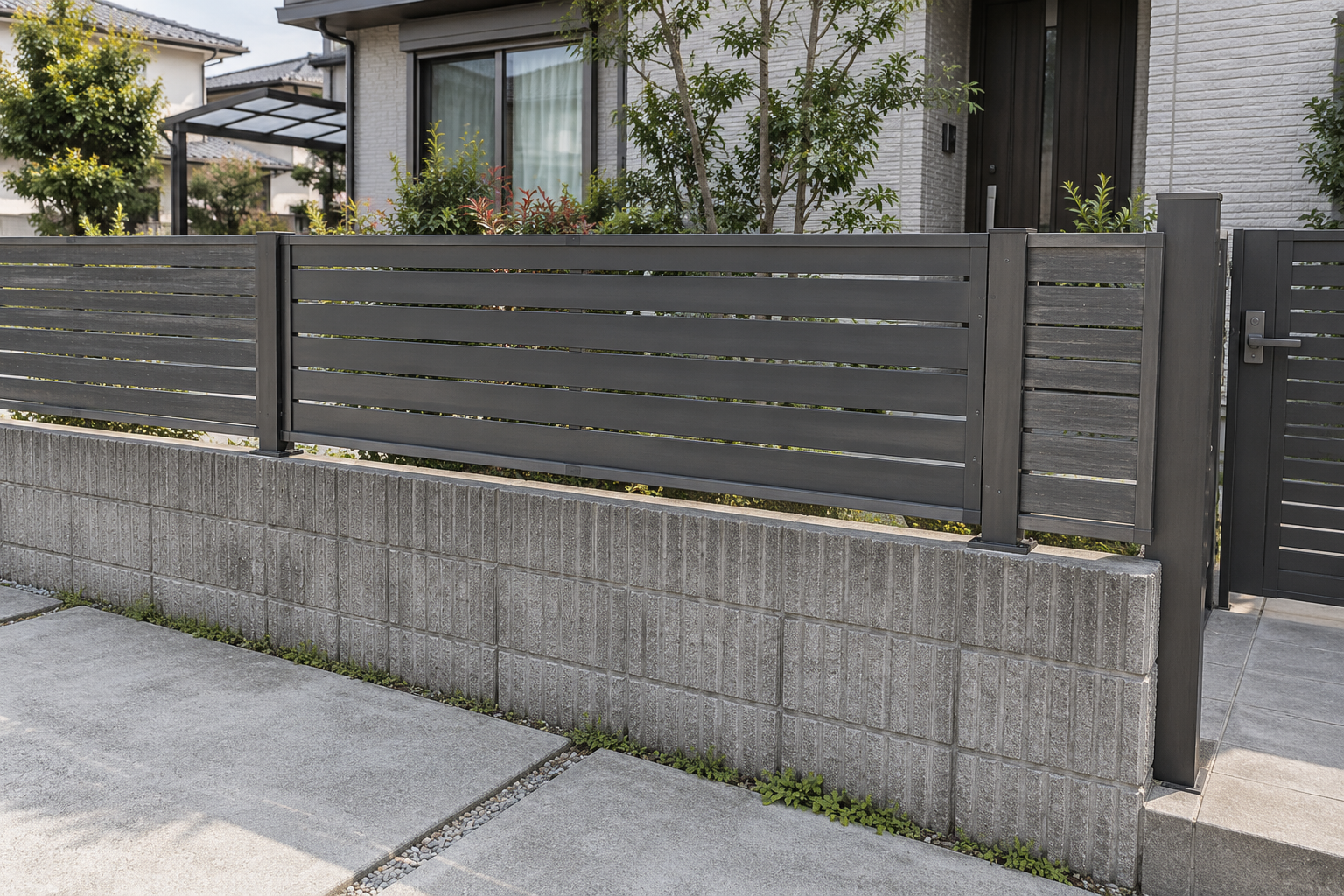
工事が終わったら、施工した範囲と確認結果を写真に添えます。今回なら、「1区間のパネル交換完了。固定と端部を確認」と記録しておくと、後から作業内容をたどれます。写真は説明用の生成イメージで、実際の施工記録ではありません。
次に、最初の見積と実際の作業を照らし合わせます。見積どおりなら明細を引き継ぎ、変更があった場合は、事前に合意した内容と金額に合わせて直します。追加作業は着手前に説明し、了承を確認しておくことが大切です。
請求日は、お客さまと決めたタイミングに合わせます。月末締めなら月末に発行して構いません。それでも、作業が終わった日に請求の材料をそろえておくことはできます。月末に記憶だけを頼りに明細を作る状況を減らしておきましょう。
書類の役割を整理したい方は、見積書と請求書の違いをご覧ください。
即レポートのスマホ画面で、4つの手順を見てみましょう
ここからは、同じ「サンプル邸 フェンス部分交換」の案件を使った操作例です。スマホの画面で、入力する場所と内容を順に見ていきましょう。
1.案件を開く
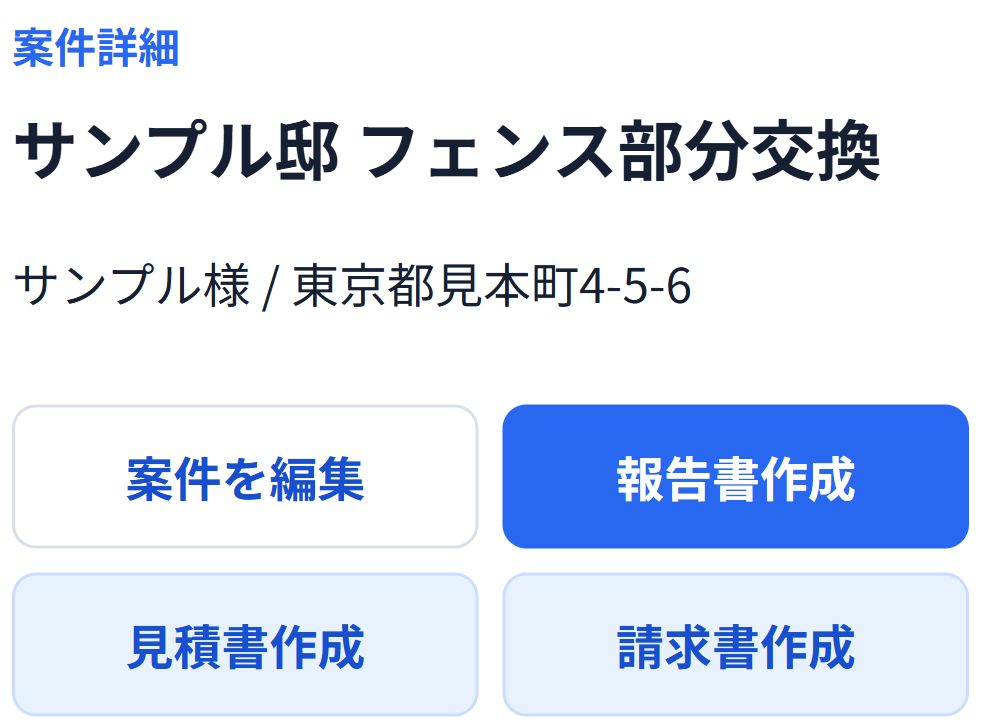
案件名と顧客を確認します。この案件から「見積書作成」「報告書作成」「請求書作成」へ進めます。書類を作る前に、別の現場を選んでいないか確認しておくと安心です。
2.見積書に項目・数量・単価を入れる
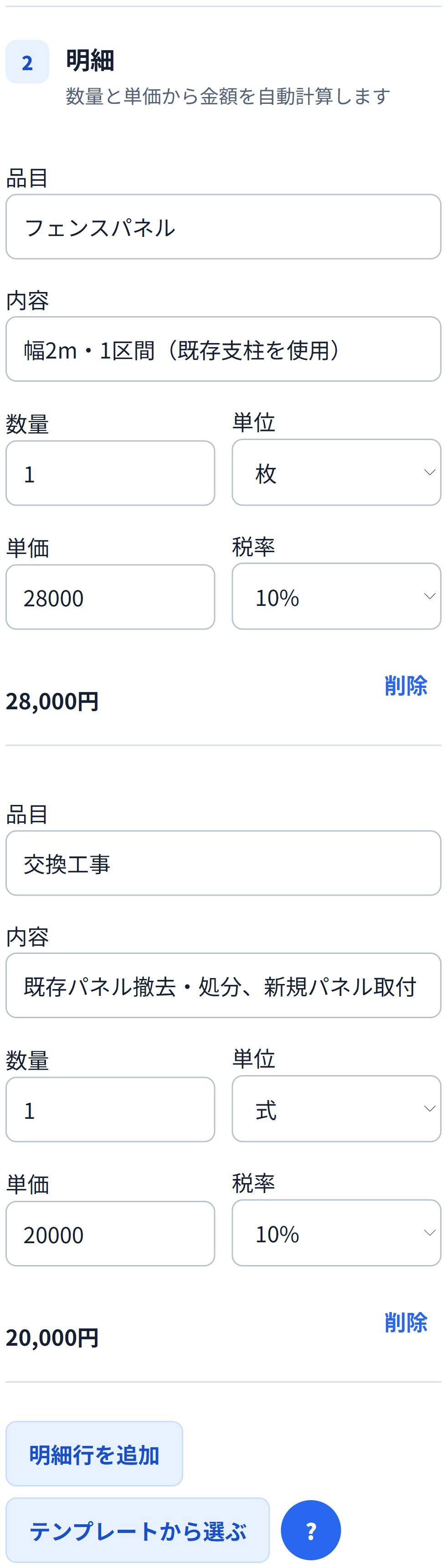
見積の「明細」欄です。項目名だけで伝わらない条件は説明欄に入れます。「幅2m・1区間」「既存支柱を使用」と書けば、どこまでの金額かが分かりやすくなります。入力後は合計とPDFを確認し、内容を確定して保存します。
3.写真にコメントを添えて、報告書を作る
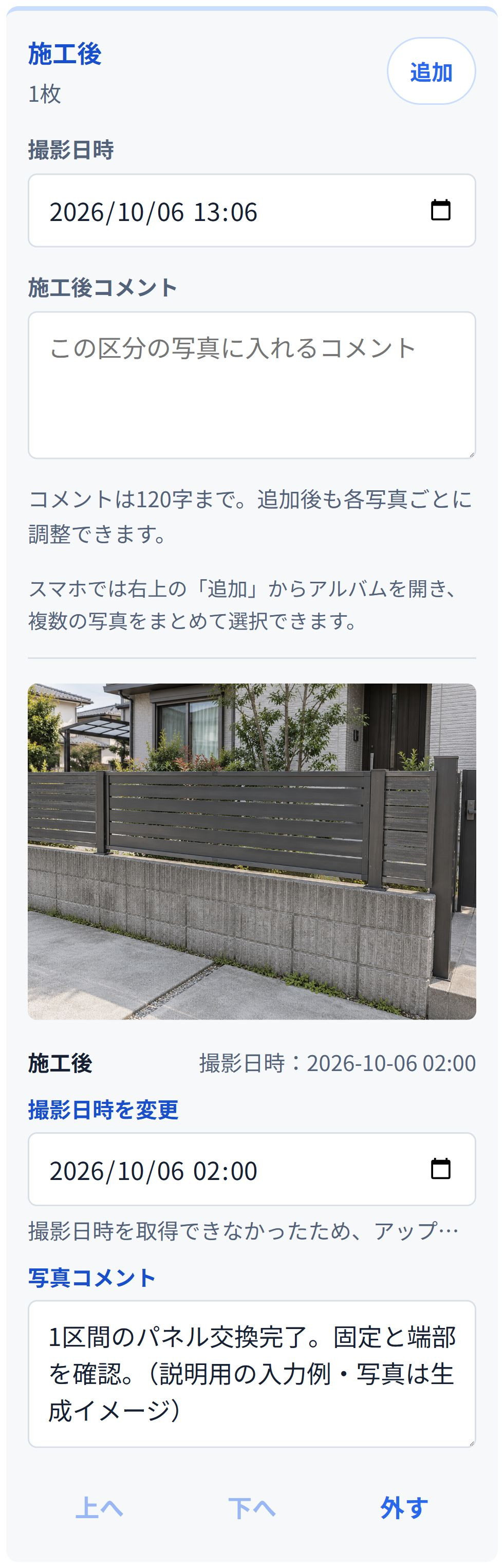
報告書に使う写真を選び、何をしたか、何を確認したかを短く添えます。現場で覚えているうちに残しておけば、後から写真の意味を説明し直す負担を減らせます。比較が必要な案件は施工前・施工後の比較型も使えますが、この例では通常の写真一覧型を使っています。
4.保存した見積の明細を、請求書へ引き継ぐ
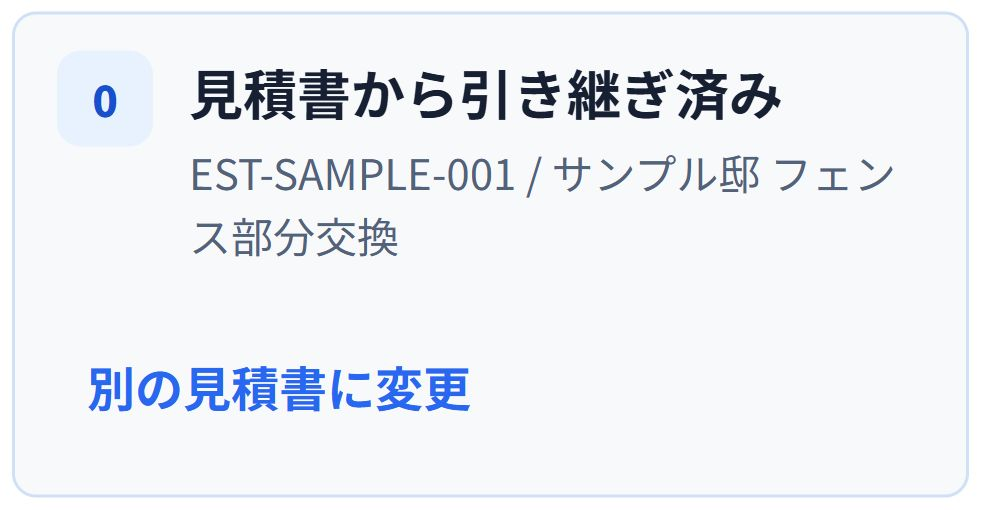
「引き継ぐ見積書」を選び、「見積書の内容を反映」を押すと、上のように引き継いだ見積番号と案件名が表示されます。
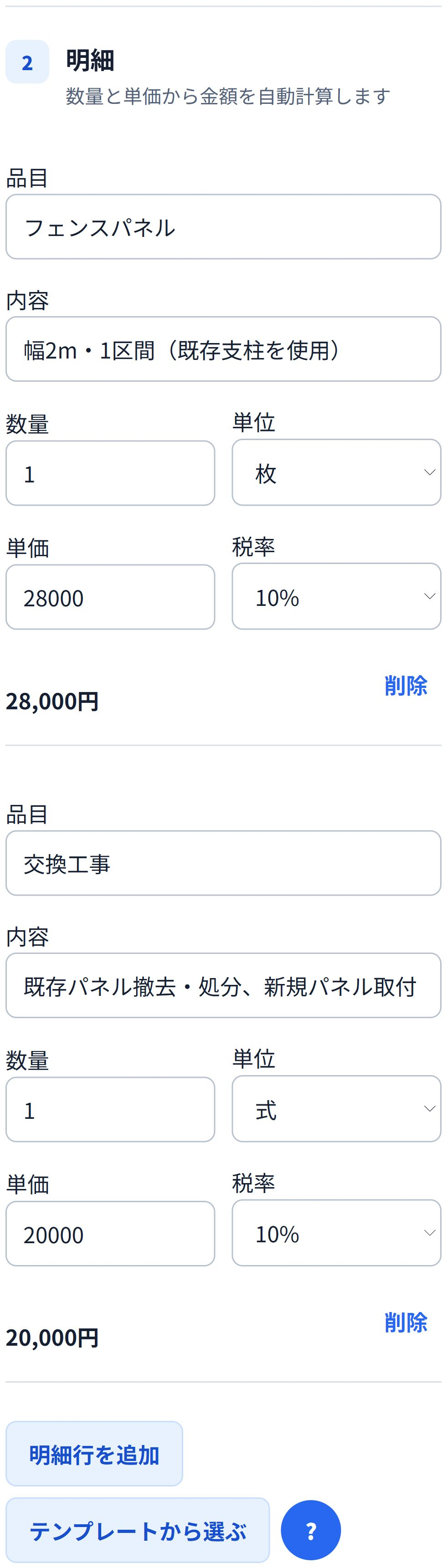
画面の明細は、その操作で引き継いだものです。今回の例は変更がないため、見積と同じ2項目です。
引き継いだら、宛先、発行日、支払期限、振込先、追加・減額の有無を確認します。保存したPDFを相手と決めた方法で送り、送付状況を更新します。見積の内容を引き継いでも、請求内容の最終確認は必要です。
見積書の使い方ガイド、写真付き報告書の使い方ガイド、請求書の使い方ガイドでは、各画面の操作をさらに詳しく紹介しています。
長い見積はパソコン、現場の記録はスマホで
項目が何十行もある見積や、詳しい原価の検討は、大きな画面で進めた方が楽なこともあります。無理にすべてをスマホで済ませようとすると、かえって確認が大変になるかもしれません。
スマホで進めやすいのは、短い見積、追加作業の記録、写真へのコメント、工事後の請求準備などです。現場で入力して、事務所で落ち着いて最終確認する使い方でも十分です。
まずは、いつも帰宅後にやっている仕事を一つ選んでみてください。現地調査のあとに明細を2行入れる。片付けのあとに写真へコメントを書く。その小さな区切りが、夜に残る仕事を減らしてくれます。
即レポートの流れも、ひとつの案件から試してみてください。見積で入力した内容と、工事後に残した写真がそろっていれば、請求の準備にも取りかかりやすくなります。
参考にした情報・出典
- Google スプレッドシートの使い方(Android) — スマホアプリでの作成・編集。2026-10-06確認。
- freee請求書 iOS版の作成・変換手順 — 帳票作成・メール送信・見積から請求書への変換。2026-10-06確認。
- freee請求書 Android版の作成・変換手順 — Android版でも帳票作成・変換の公式手順を確認。
- Misoca スマホ・タブレットアプリ — iPhone・Androidでの作成・送付。2026-10-06確認。
- Misoca 見積・請求の機能 — 見積書から請求書への変換。
- Square 請求書の機能・プラン — 作成・送信・決済、プランによる機能の違い。2026-10-06確認。
- Square 見積もりの作成・変換 — 承認済み見積の請求書変換。自動変換等のプラン条件に留意。
- マネーフォワード クラウド請求書 スマートフォン版 — 見積書・納品書・請求書の一覧閲覧と検索。2026-10-06確認。