
工事写真をLINEで送るだけで大丈夫?現場写真共有で起こりやすい問題
LINEで送った工事写真が、後から見つからない。案件の混在や説明不足、保存・画質の注意点を整理し、写真を仕事の記録として残す方法を紹介します。即レポートの実画面で、案件選択から報告書の保存まで解説。
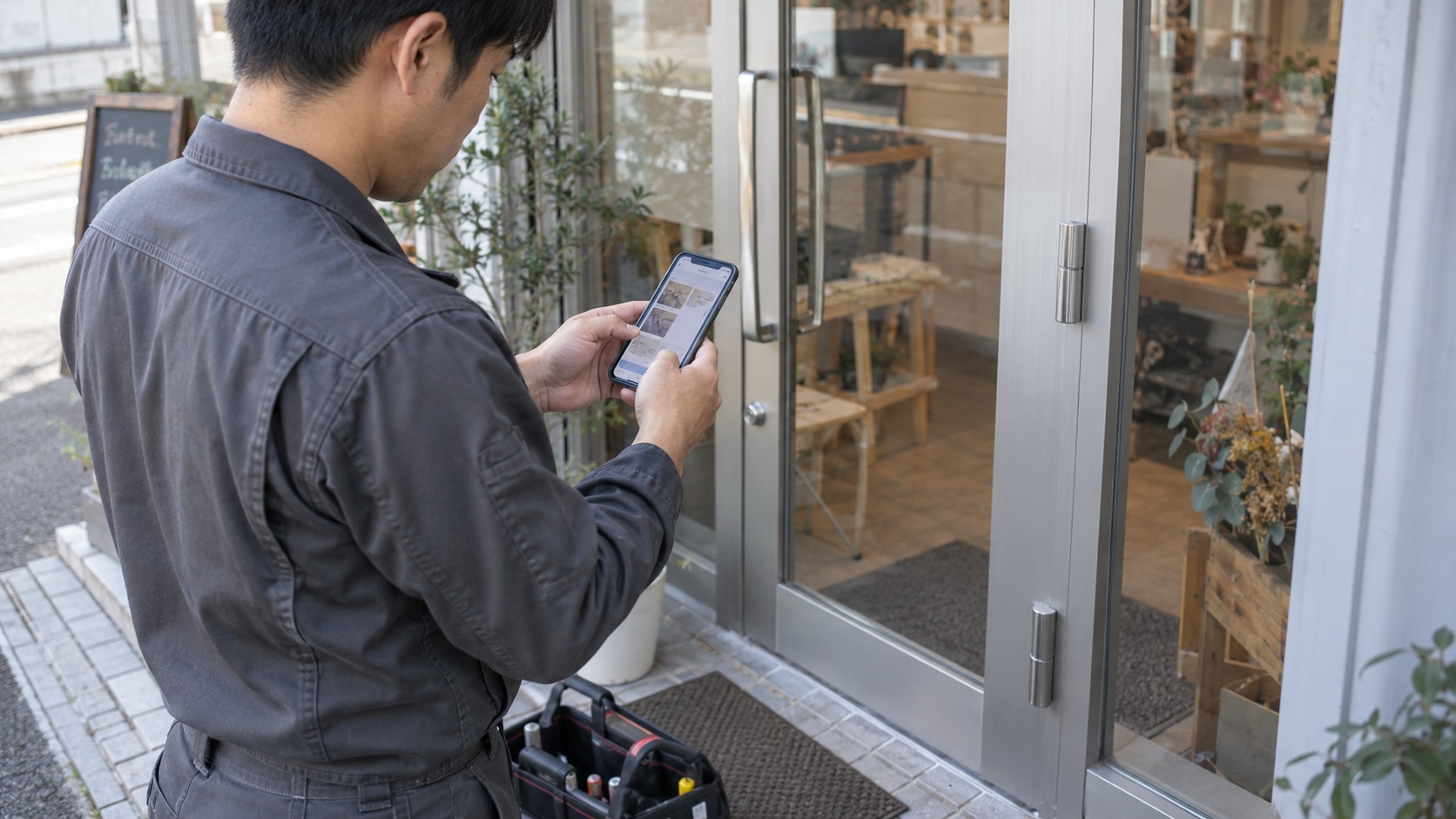
現場が終わったら、写真を数枚送って「完了しました」。相手から「ありがとうございます」と返ってきて、ひとまず報告は終わり。小さな修繕では、こんなやり取りも多いのではないでしょうか。
ところが数週間後、「あの店舗の施工前写真を、もう一度もらえますか」と連絡が来る。確かに送ったはずなのに、どの日の会話だったか思い出せない。別の現場の写真も出てきて、探すだけで時間が過ぎていきます。
写真を送ったその日は困らなくても、後から報告書を作ったり、担当を引き継いだりするときに手間が出る。 今回は、そんな写真共有の困りごとと、少し楽にするための残し方を考えてみます。
LINEでの連絡は、そのまま活かしていい
「この傷、補修の範囲に入りますか」「門扉の部品はこれで合っていますか」。現場にいる人が写真を送り、事務所や依頼主に判断してもらう。こうしたやり取りでは、普段から使い慣れているLINEが役立ちます。
急な不具合の相談も、作業の進み具合の報告も、早く届くことが大切です。写真の管理を見直すからといって、この連絡方法まで急に変える必要はありません。
一つ足しておきたいのは、あとから案件名でたどれる保存先です。連絡を受け取った相手だけでなく、数か月後の自分や、仕事を引き継いだ同僚も分かる形にしておきます。
探しにくさは、現場の数と一緒に増えていく
同じ相手との会話に、別々の工事が混ざる
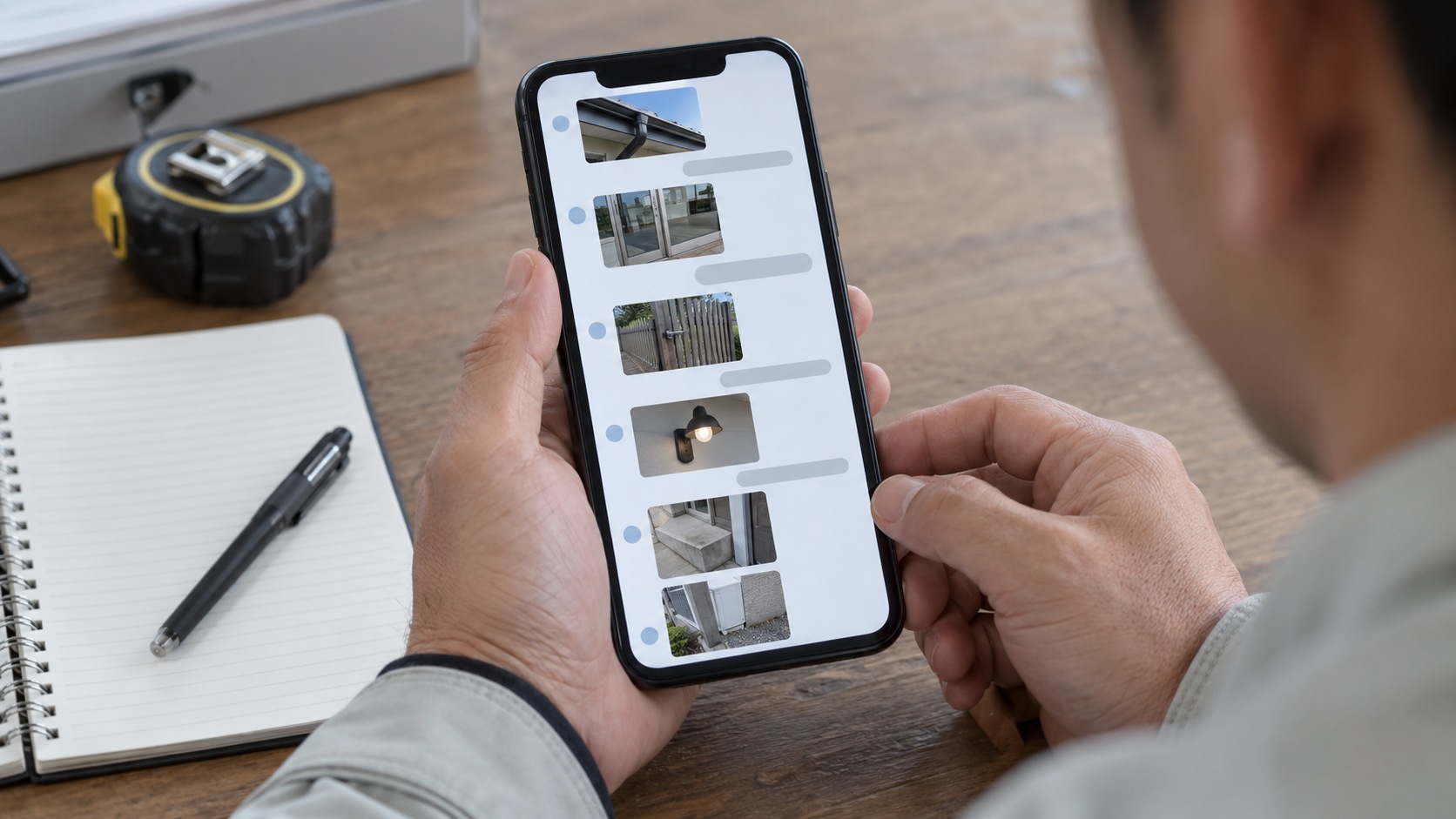
月曜日は店舗の入口ドア、火曜日はアパートの雨樋、水曜日は別の建物の外灯。同じ管理会社の担当者から依頼を受けていると、写真も相談も一つのトークに集まります。
送った直後は分かっていても、時間がたつと「これはどちらの建物だったかな」と迷います。似た外観や同じ型の設備なら、なおさらです。相手の名前だけでは、探している工事まで絞り込めません。
写真と、その説明が離れてしまう
施工前の写真を送った後に日程の相談が入り、翌日に施工後の写真を送る。その間に別の案件の話が挟まることもあります。
「交換した写真です」と書いてあっても、どの写真を指すのか、何を交換したのかが分かりにくくなります。現場を見ていない事務担当者が報告書を作るなら、作業した人に聞き直す場面も出てくるでしょう。
写真が残っていても、案件名、工程、短い説明が離れていると、使うたびに組み合わせ直す必要があります。
報告書を頼まれてから、写真探しが始まる
「オーナーに提出するので、報告書にしてください」と言われて、過去のトークから写真を保存し直す。施工前と施工後に分け、必要なものを選び、作業内容を思い出して書く。
このとき初めて、連絡のために送った写真を、提出できる記録へ整理しています。最初の送信はすぐ終わっても、その後の作業まで毎回短く済むとは限りません。
報告書が必要になる案件なら、写真を撮った日のうちに案件名と説明を付けておくと、後日の「思い出す時間」を減らせます。
保存と画質は、使っている機能を確認する
LINEにも、写真をまとめるアルバム機能があります。案件名を付けたアルバムを作るだけでも、トークへ送ったままにするより探しやすくなります。LINEを中心に運用する場合にも、まず取り入れやすい方法です。LINE公式ヘルプ:アルバムの使い方
ただし、トーク履歴をバックアップしていれば、写真も全部戻せると思い込まないことは大切です。LINEの標準バックアップは、トーク内の写真・動画をバックアップ/復元する対象にしていません。一方、プレミアムバックアップでは写真や動画も対象になります。使っている機能と保存状況を確認しておきましょう。標準バックアップの注意点/プレミアムバックアップの説明
画質も用途次第です。全体の仕上がりを見る写真と、銘板の型番や小さな傷を拡大して確認する写真では、必要な細かさが違います。保存した写真を一度開き、確認したい箇所が読めるか見てみてください。
なお、アルバムへのオリジナル画質での追加は、対象の有料サービス会員向け機能です。これはアルバムの話であり、通常のトーク送信とは区別して確認が必要です。細部が重要な写真は、撮影した元データも会社で決めた保存先に残しておくと安心です。LINE公式ヘルプ:アルバムに追加できる写真の画質
LINEの機能説明は2026年10月5日時点の公式案内を参照しています。本記事では一般向けのLINEを扱っています。
写真には「どの仕事で、何をしたか」を添える
難しい管理ルールを作る前に、まずは次の三つをそろえてみてください。
- 案件名:建物名や部屋番号に、工事内容を足す。
- 工程:施工前・施工中・施工後など、どの段階か分ける。
- コメント:写真だけでは分からない作業や確認結果を短く書く。
たとえば「入口ドア調整」だけでは、似た依頼が続くと見分けにくくなります。「サンプル店舗 入口ドア調整」としておけば、建物と仕事内容を一緒に確認できます。必要に応じて作業日も残しましょう。
コメントも「完了」だけで済ませず、実際に行ったことを一言加えます。
| 写真の場面 | コメントの例 |
|---|---|
| 作業前 | 入口ドア。開閉時に下端が枠に接触することを確認。 |
| 作業後 | 建付け調整後に開閉し、枠への接触がないことを確認。 |
| 追加作業 | 裏口の取っ手の緩みを確認。依頼主に連絡し、増し締めを実施。 |
開閉の具合は、止まった写真だけでは伝わりません。だからこそ、実際に確認した結果を文章で添えます。反対に、確認していないことまで「異常なし」と書かないようにします。
工程ごとの撮影ポイントは、施工前・施工中・施工後の写真は何を撮る?でも紹介しています。
自分以外が探す場面まで、決めておく
写真が担当者のスマートフォンにだけあると、その人が休みの日や担当を外れた後に困ることがあります。これはLINEに限らず、個人のメールやメモでも同じです。
会社で記録を使うなら、保存する場所に加えて、「誰が」「いつまでに」残すかも決めておきましょう。たとえば、現場担当が当日中に写真とコメントを入れ、事務担当が提出用の報告書を確認する、といった分担です。
閲覧できる人は、その案件を担当する人など業務上必要な範囲にします。会社の記録だからといって、顧客の写真を誰にでも見せられる状態にする必要はありません。
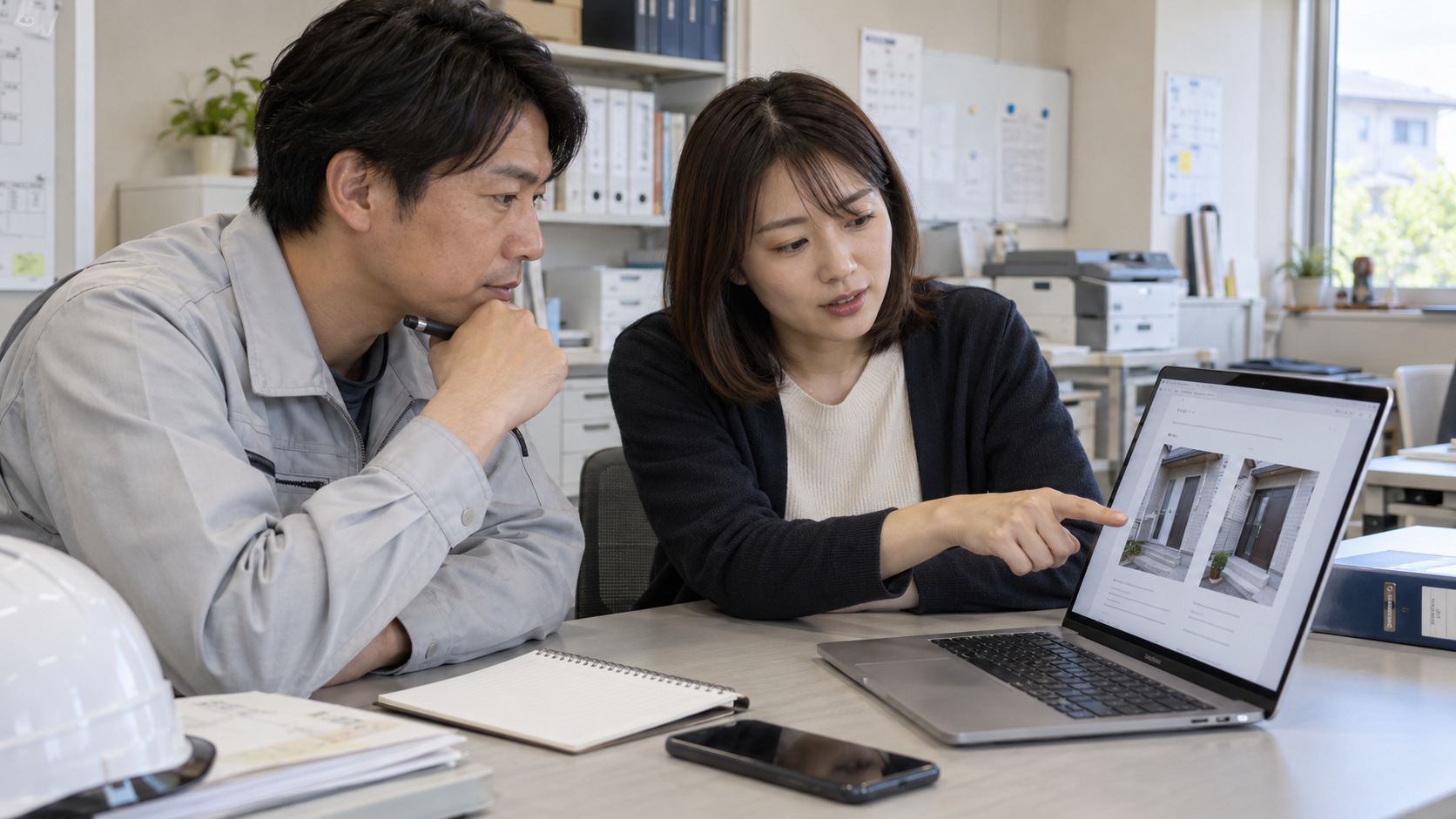
使い分けは、たとえばこんな形です。
| その場で行う連絡 | 案件の記録に残すもの |
|---|---|
| 現在の状態を写真で見てもらう | 案件名、作業日、該当する写真 |
| 追加作業を相談する | 相談・確認の結果と実施した作業 |
| 完了したことを知らせる | 完了写真、確認結果、提出した報告書 |
| 見積や請求の内容を確認する | その案件の見積書・請求書と処理状況 |
LINEで早く伝え、必要な内容を案件にも残す。共有フォルダーでも、案件管理のサービスでも構いません。まずは一件の工事について、連絡から提出まで迷わずたどれる形を作ってみます。
即レポートで、案件から報告書まで残すには
即レポートでは、案件を選び、写真を工程別に追加して、コメント付きの報告書を作れます。ここでは「サンプル店舗 入口ドア調整」を例に、実際の画面を紹介します。
掲載画面は即レポートの実画面です。会社・顧客・案件は架空のサンプルで、画面内の施工写真には説明用のAI生成画像を使っています。
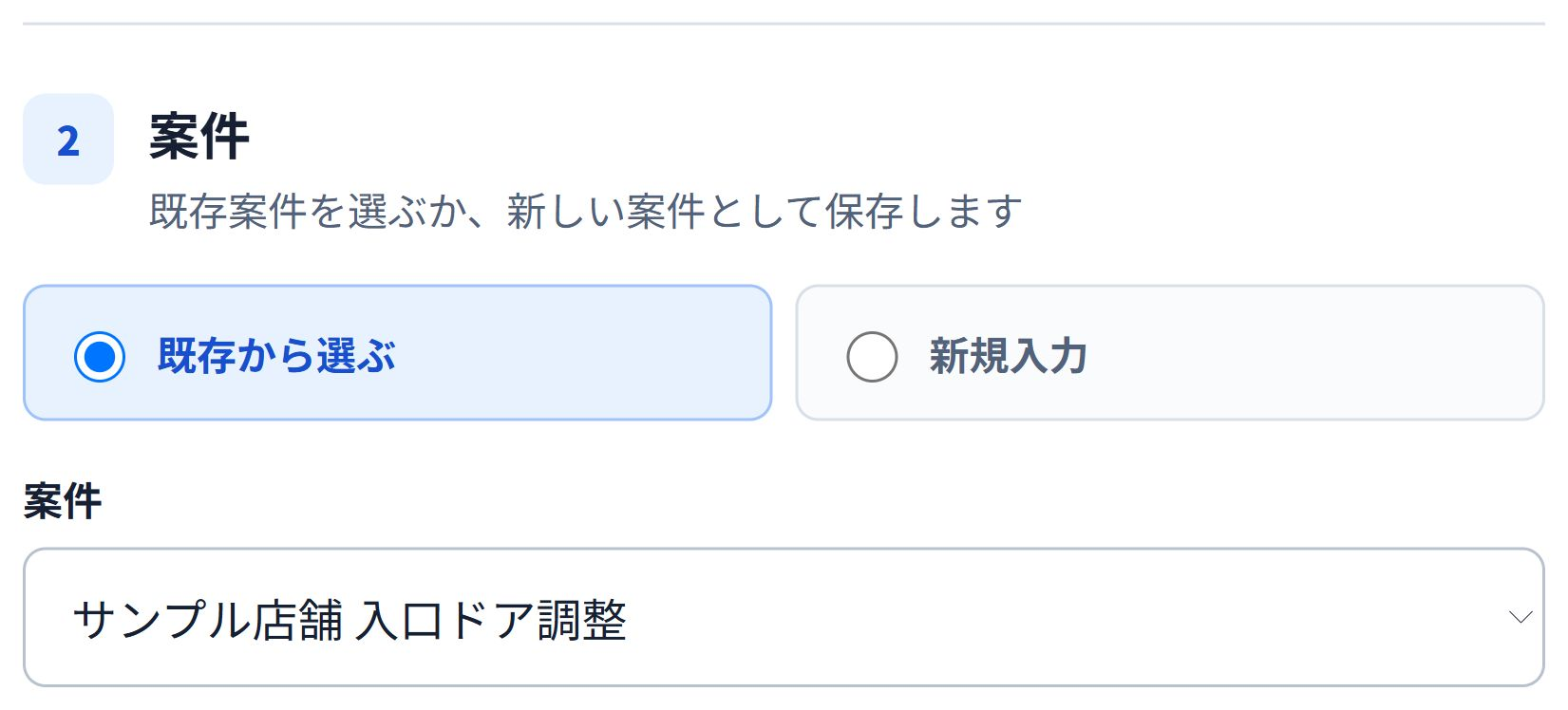
1.写真を残す案件を選ぶ
報告書を作る前に、案件名と顧客を確認します。似た名前の現場がある場合は、建物名や工事内容まで見ておくと、別の案件に保存する取り違えを減らせます。
2.工程を選んで、写真にコメントを付ける
写真は「施工前」「施工中」「施工後」「その他(材料等)」に分けて追加できます。ここでは調整後の写真を「施工後」に入れ、実施した確認内容を記載しています。
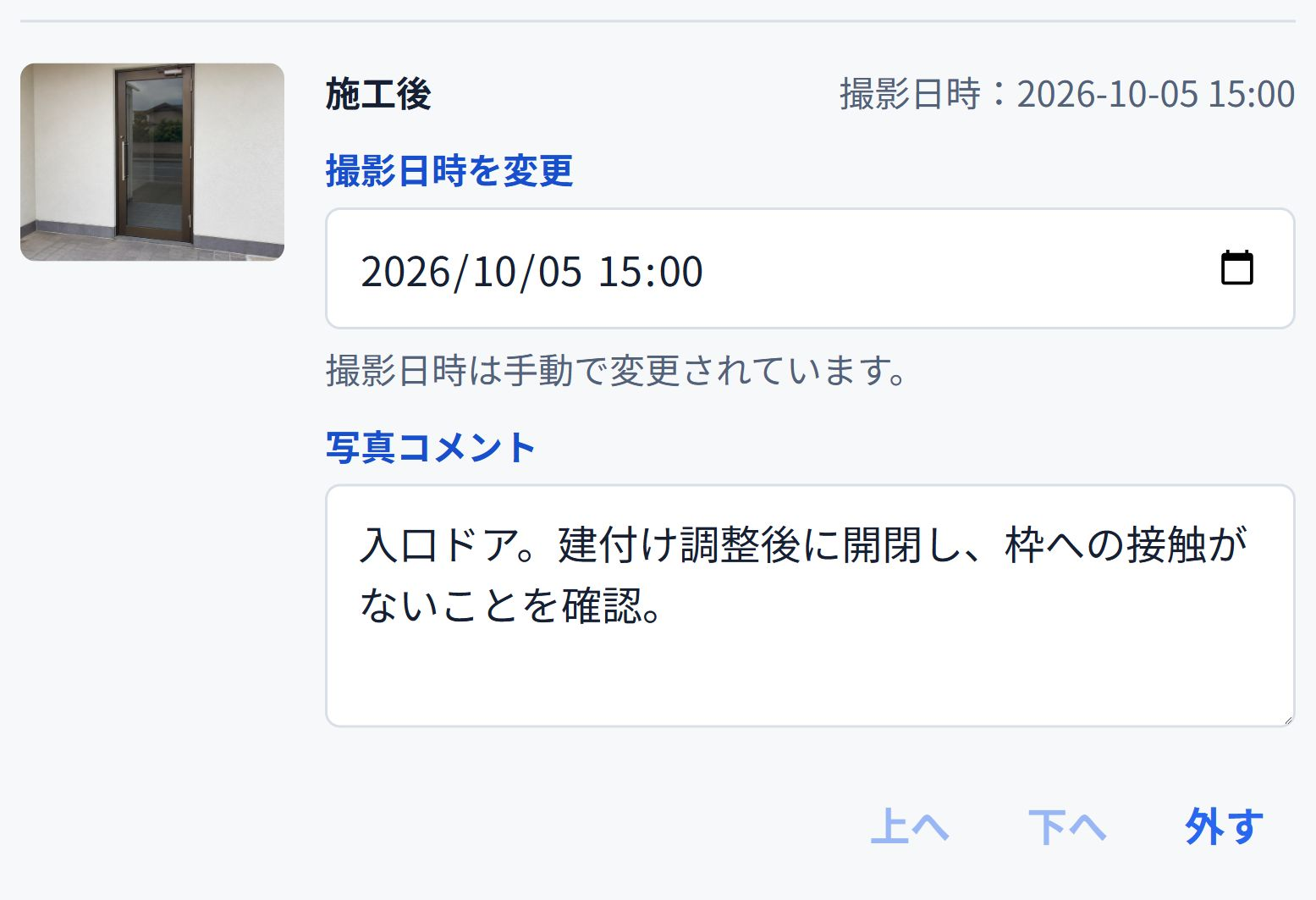
同じ位置から撮った施工前後を見比べたいときは、横並びの比較形式も選べます。比較が不要な案件や、同じ構図で撮っていない写真には、通常の「写真一覧」を使えます。すべての工事で無理に前後の組写真を作る必要はありません。
3.PDFの見え方を確認する
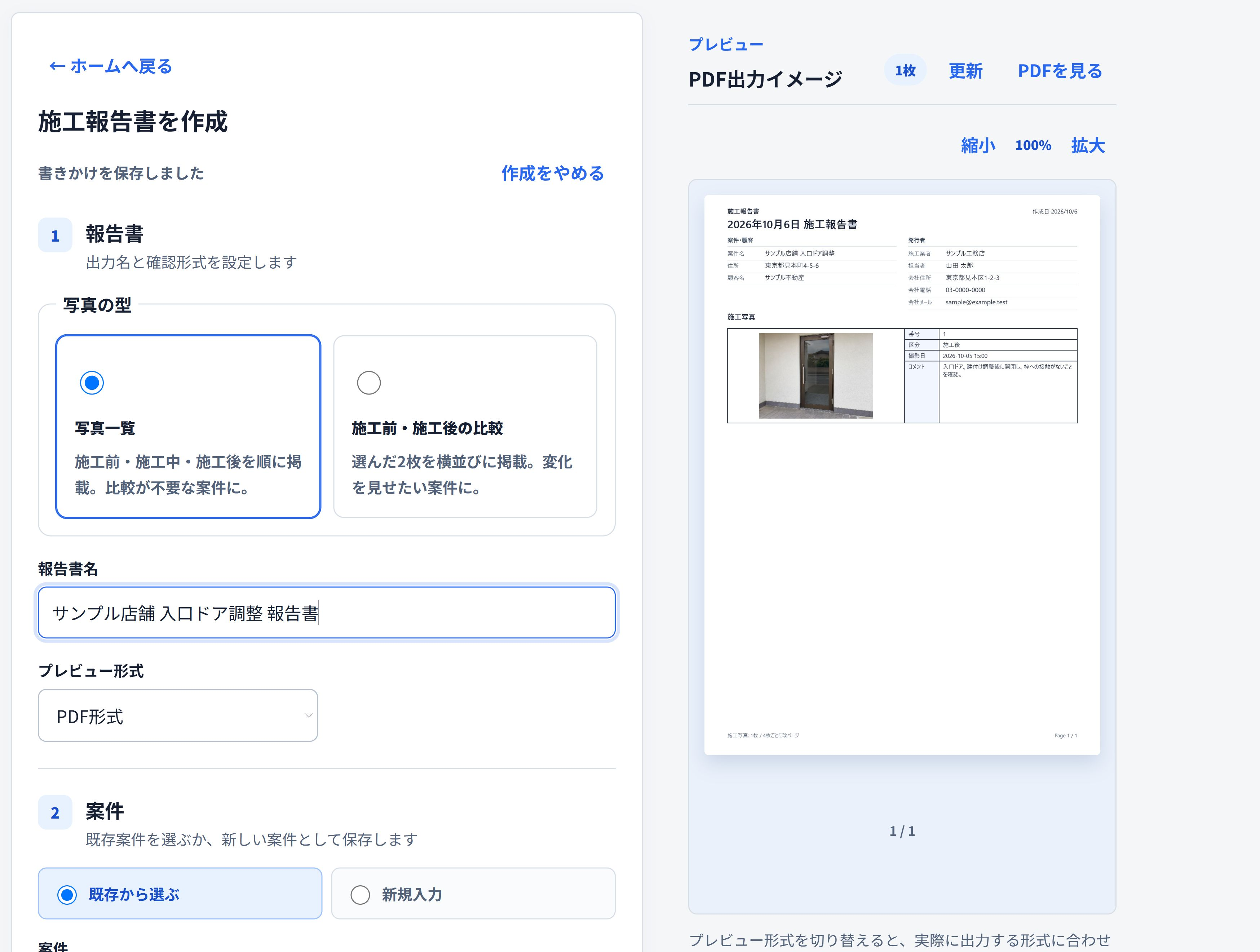
写真とコメントを入れたら、プレビューで報告書の仕上がりを確認します。写真が小さすぎないか、説明が伝わるか、案件名を間違えていないか。送る前に一度見直しておきましょう。
4.作成した報告書を、案件の履歴から確認する
「作成を完了」で保存した報告書は、案件の報告書履歴や書類管理から確認できます。「誰に送ったか」を思い出す前に、まずその案件を開けばよくなります。
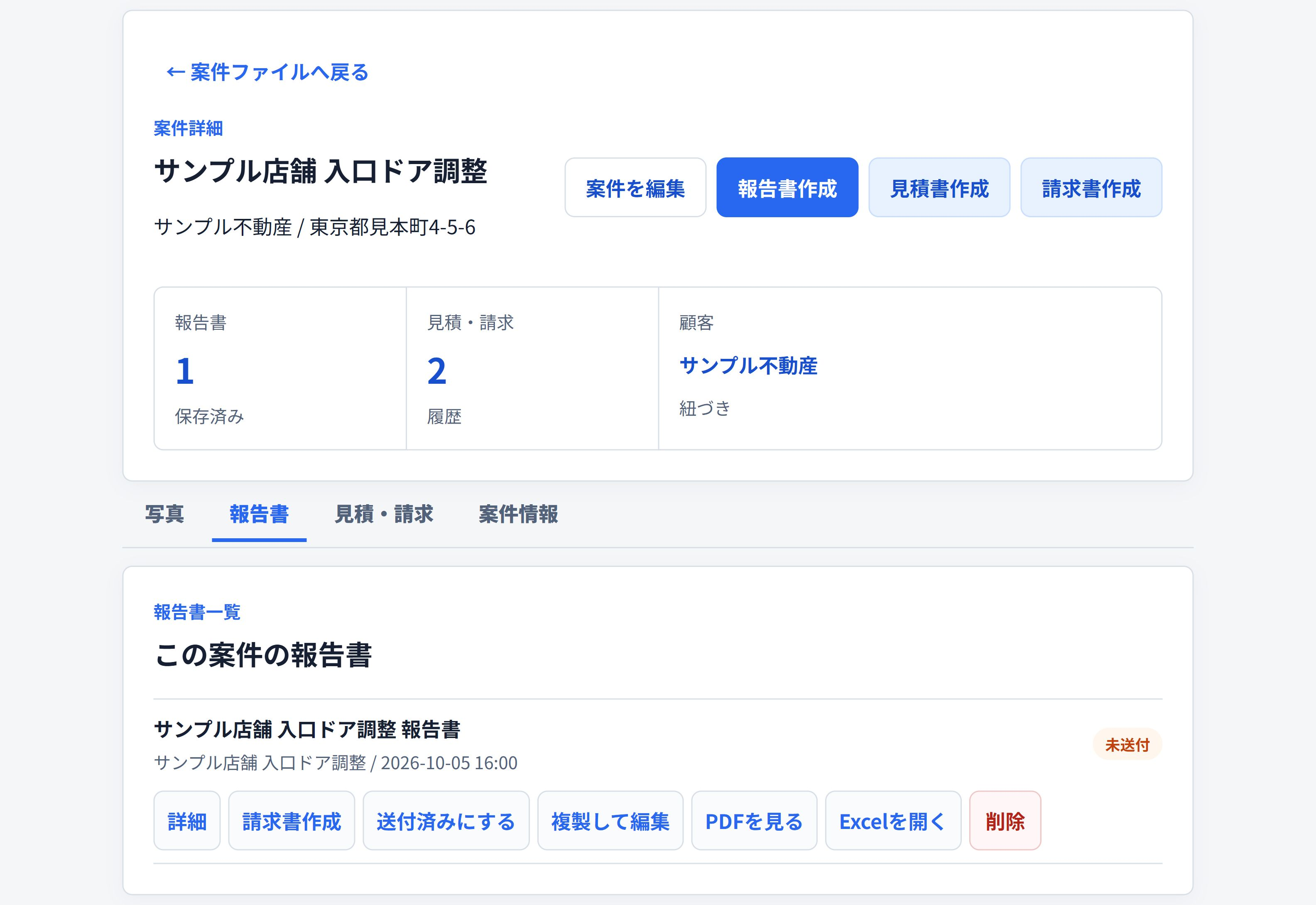
即レポートでは、見積書・請求書も案件にひも付けて作成できます。工事前の見積、工事中の写真、完了後の報告と請求を、同じ案件から確認する使い方です。写真や報告書から請求内容が自動で作られるわけではないので、追加作業の金額や請求項目は別途確認してください。
詳しい操作は写真付き報告書の使い方へ。請求まで仕事を整理する考え方は、工事を「請求まで」終わらせる習慣でも紹介しています。
次の一件で、写真の残し方を試してみる
いきなり過去の写真を全部整理し直すのは大変です。まずは次の一件から、写真を送った後に案件へ残し、短いコメントを付けるところまでやってみてください。
翌週にその案件を開いて、作業内容を説明できるでしょうか。自分がいなくても、同僚が提出用の写真を選べるでしょうか。その二つを確認すると、足りない記録が見えてきます。
「写真どこだっけ」から毎回始めなくて済むように。連絡の速さは活かしながら、後で使える残し方を少しずつそろえていきましょう。
参考にした情報・出典
- LINEヘルプセンター:アルバムの作り方・編集と、写真・動画の共有 — アルバムの基本情報、オリジナル画質の対象会員。2026年10月5日確認。
- LINEヘルプセンター:トーク履歴のバックアップや復元の問題 — 標準バックアップで写真・動画を復元できない点。2026年10月5日確認。
- LINEヘルプセンター:プレミアムバックアップとは? — 写真・動画も対象となるバックアップ機能。2026年10月5日確認。